Inbixio로 이메일을 보내려면 SMTP 서버를 한 번 연결하면 됩니다. 호스트, 포트, 사용자 이름, 비밀번호, 보안 옵션입니다. 이 다섯 가지만 정확하면 나머지는 그냥 작동합니다. 하나라도 틀리면 authentication failed(인증 실패)나 connection timed out(연결 시간 초과) 같은 오류와 함께 전달 실패가 나타납니다.
이 가이드에서는 각 설정의 의미를 설명하고, 사용자들이 가장 많이 연결하는 제공업체별 설정값을 정리합니다.
다섯 가지 설정
호스트
smtp.gmail.com이나 smtp.office365.com처럼 제공업체의 발신 메일 서버 주소입니다. 수신(IMAP/POP) 서버와는 거의 항상 다르므로, 제공업체 도움말 페이지에서 SMTP 값을 복사했는지 다시 확인하세요.
포트
포트에 따라 연결을 보호하는 방식이 결정됩니다.
| 포트 | 이름 | 암호화 방식 | 사용 여부 |
|---|---|---|---|
| 587 | Submission | 평문으로 시작한 뒤, 로그인 전에 STARTTLS로 TLS로 업그레이드 |
사용, 표준 선택지 |
| 465 | SMTPS | 첫 바이트부터 TLS로 암호화 | Inbixio에서 지원하지 않음 |
| 25 | Relay | 서버 간 트래픽용, 애플리케이션에서는 차단되는 경우가 많음 | 사용 안 함 |
| 2525 | Alternative | 비공식 포트, 587이 차단된 경우 일부 제공업체가 제공 | 제공업체가 권장하는 경우에만 |
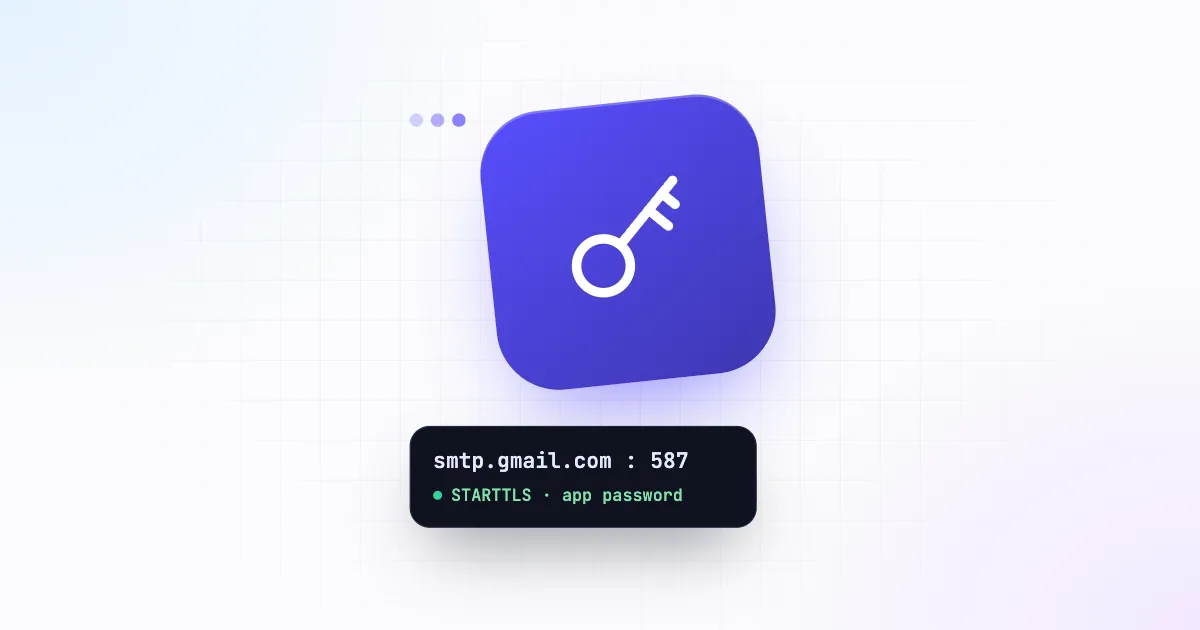
587 포트를 사용하세요. Inbixio는 서버에 연결한 뒤 로그인하기 전에 STARTTLS로 연결을 업그레이드하는데, 이것이 바로 587 포트의 작동 방식이며 모든 주요 제공업체가 이 포트를 제공합니다. 465 포트는 첫 바이트부터 암호화를 기대하므로 Inbixio와 함께 사용할 수 없습니다. 제공업체가 465만 안내한다면 문서에서 587 옵션을 찾아보세요.
사용자 이름
보통 메일함의 전체 이메일 주소입니다. 예: notifications@yourcompany.com.
Inbixio에서는 사용자 이름이 곧 이메일을 보내는 발신 주소이기도 합니다. 그러니 누군가의 개인 메일함을 쓰기보다 애플리케이션 메일 전용 메일함을 만드는 것이 좋습니다.
- 제품 알림에는
notifications@또는no-reply@, - 로그인 코드와 비밀번호 재설정에는
security@, - 영수증과 인보이스에는
billing@.
여러 서버를 연결했다면 API 키마다 서버 하나를 고정할 수 있으므로, 각 서비스가 항상 올바른 주소로 발송하게 됩니다.
비밀번호
메일함 비밀번호, 또는 더 흔하게는 앱 비밀번호입니다. 2단계 인증을 사용하는 제공업체는 SMTP에서 일반 비밀번호를 받지 않습니다. SMTP는 2FA 확인 창을 띄울 수 없기 때문입니다. 대신 애플리케이션 전용 비밀번호를 따로 생성합니다. 이렇게 하면 자신의 로그인 정보를 바꾸지 않고도 애플리케이션의 접근 권한을 철회할 수 있습니다.
TLS와 SSL
Inbixio에서는 포트가 연결 보호 방식을 결정합니다. Inbixio는 사용자 이름과 비밀번호를 보내기 전에 항상 STARTTLS로 연결을 업그레이드하므로, 인증 정보가 암호화되지 않은 상태로 전송되는 일은 없습니다. 587 포트를 사용하고, 이에 맞게 서버 입력 폼에서 Use TLS(TLS 사용)를 켜세요.
주요 제공업체별 설정
Google Workspace와 Gmail
| 설정 | 값 |
|---|---|
| 호스트 | smtp.gmail.com |
| 포트 | 587, TLS 켬 |
| 사용자 이름 | Google Workspace 또는 Gmail 전체 주소 |
| 비밀번호 | 앱 비밀번호(2단계 인증 필요) |
앱 비밀번호는 Google 계정의 Security → 2-Step Verification → App passwords(보안 → 2단계 인증 → 앱 비밀번호)에서 만듭니다. Workspace 관리자는 조직 전체에서 앱 비밀번호를 비활성화할 수 있으므로, 옵션이 보이지 않으면 관리자에게 문의하세요. Google은 계정별 일일 발송 한도도 적용하므로, 발송량이 많다면 무료 Gmail 주소 대신 Workspace 계정을 사용하고, 규모가 커지면서 대시보드에서 실패를 지켜보세요.
Microsoft 365 / Outlook
| 설정 | 값 |
|---|---|
| 호스트 | smtp.office365.com |
| 포트 | 587, TLS 켬 |
| 사용자 이름 | 메일함의 전체 주소 |
| 비밀번호 | 메일함 비밀번호, MFA가 켜져 있다면 앱 비밀번호 |
Microsoft 365 관리 센터에서 해당 메일함에 Authenticated SMTP(인증된 SMTP)가 활성화되어 있고, 테넌트의 보안 정책이 이를 허용하는지 확인하세요. 비밀번호가 맞는데도 인증 오류가 발생한다면 거의 항상 이것이 원인입니다.
미리 대비하세요: Microsoft는 SMTP의 비밀번호(Basic) 로그인을 단계적으로 폐지하고 있습니다. 현재 계획은 2026년 12월 말부터 기존 테넌트에서 이를 기본적으로 끄되 관리자가 다시 켤 수 있게 하고, 최종 제거 날짜는 나중에 발표하는 것입니다. Inbixio는 사용자 이름과 비밀번호로 로그인하므로, 애플리케이션 메일에 Microsoft 365를 사용하기 전에 테넌트 설정을 확인하세요.
Zoho Mail
| 설정 | 값 |
|---|---|
| 호스트 | smtp.zoho.com(개인) 또는 smtppro.zoho.com(조직 계정) |
| 포트 | 587, TLS 켬 |
| 사용자 이름 | Zoho 이메일 주소 |
| 비밀번호 | 2단계 인증이 켜져 있다면 애플리케이션 전용 비밀번호 |
Zoho는 지역별 데이터 센터를 사용합니다. 계정이 EU나 인도 등 다른 지역에 호스팅되어 있다면 Zoho Mail 설정에 표시된 호스트를 사용하세요(예: smtp.zoho.eu).
cPanel, Hostinger 및 기타 호스팅 메일함
| 설정 | 값 |
|---|---|
| 호스트 | 호스팅 관리 패널에 표시됨. 보통 mail.yourdomain.com 또는 smtp.hostinger.com |
| 포트 | 587, TLS 켬 |
| 사용자 이름 | 메일함 전체 주소 |
| 비밀번호 | 메일함 비밀번호 |
요금제에 맞는 정확한 값은 Email accounts → Connect devices(cPanel) 또는 Emails → Configuration settings(Hostinger)에서 확인하세요.
전달 실패 문제 해결
대시보드에는 최근 7일간 실패한 이메일의 비율이 표시됩니다. 비율이 올라가거나 테스트 이메일이 도착하지 않는다면, 원인은 대개 다음 중 하나입니다.
- Authentication failed / username and password not accepted(인증 실패 / 사용자 이름과 비밀번호 거부). 비밀번호가 틀렸거나 제공업체가 앱 비밀번호를 요구합니다. Email Servers → Edit(이메일 서버 → 편집)에서 다시 입력하세요.
- Connection timed out(연결 시간 초과). 호스트나 포트가 잘못되었습니다. 587 포트와 (IMAP이 아닌) SMTP 호스트인지 확인하세요.
- Sender address rejected(발신 주소 거부). 일부 제공업체는 메일함이 자기 자신의 주소로만 발송하도록 허용합니다. 사용자 이름이 실제로 사용 중인 메일함인지 확인하세요.
- Daily limit exceeded(일일 한도 초과). Inbixio가 아니라 메일 제공업체가 계정의 발송량을 제한한 것입니다. 발송량을 여러 메일함에 분산하거나 제공업체의 비즈니스 요금제로 옮기세요.
서버를 연결했다면 10분만 투자해 SPF, DKIM, DMARC를 설정하세요. 이메일이 받은편지함에 도착할지 스팸함으로 갈지를 결정하는 가장 큰 요인입니다.