Pour envoyer des e-mails via Inbixio, vous connectez un serveur SMTP une seule fois : un hôte, un port, un nom d’utilisateur, un mot de passe et une option de sécurité. Si ces cinq éléments sont corrects, tout le reste fonctionne. Si l’un d’eux est faux, vous verrez des échecs de livraison avec des erreurs comme authentication failed ou connection timed out.
Ce guide explique le rôle de chaque paramètre et donne les valeurs pour les fournisseurs que nos utilisateurs connectent le plus souvent.
Les cinq paramètres
Hôte
L’adresse du serveur de courrier sortant de votre fournisseur, comme smtp.gmail.com ou smtp.office365.com. Il est presque toujours différent du serveur entrant (IMAP/POP) : vérifiez donc bien que vous avez copié la valeur SMTP depuis la page d’aide de votre fournisseur.
Port
Le port détermine la manière dont la connexion est sécurisée :
| Port | Nom | Fonctionnement du chiffrement | À utiliser ? |
|---|---|---|---|
| 587 | Submission | Commence en clair, puis passe en TLS avec STARTTLS avant l’authentification |
Oui, le choix standard |
| 465 | SMTPS | Chiffré en TLS dès le tout premier octet | Non pris en charge par Inbixio |
| 25 | Relais | Trafic de serveur à serveur ; souvent bloqué pour les applications | Non |
| 2525 | Alternatif | Non officiel ; proposé par certains fournisseurs quand le 587 est bloqué | Uniquement si votre fournisseur le recommande |
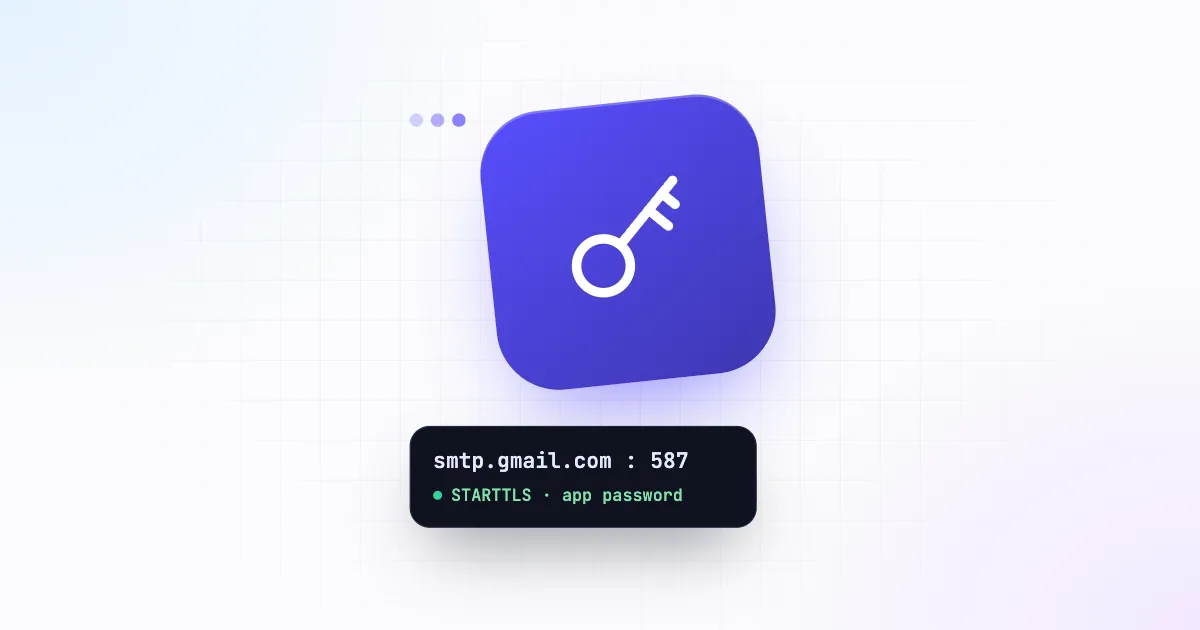
Utilisez le port 587. Inbixio se connecte à votre serveur et passe la connexion en STARTTLS avant de s’authentifier, ce qui correspond exactement au fonctionnement du port 587, et tous les grands fournisseurs le proposent. Le port 465 attend un chiffrement dès le tout premier octet : il ne fonctionne donc pas avec Inbixio. Si votre fournisseur n’indique que le 465, cherchez une option 587 dans sa documentation.
Nom d’utilisateur
En général, l’adresse e-mail complète de la boîte mail, par exemple notifications@yourcompany.com.
Avec Inbixio, le nom d’utilisateur est aussi l’adresse depuis laquelle vos e-mails sont envoyés. Il vaut donc la peine de créer une boîte mail dédiée aux e-mails de l’application, plutôt que d’utiliser la boîte personnelle de quelqu’un :
notifications@ouno-reply@pour les notifications produit,security@pour les codes de connexion et les réinitialisations de mot de passe,billing@pour les reçus et les factures.
Si vous connectez plusieurs serveurs, vous pouvez rattacher chaque clé API à l’un d’eux, pour que chaque service envoie toujours depuis la bonne adresse.
Mot de passe
Le mot de passe de la boîte mail, ou plus souvent un mot de passe d’application. Les fournisseurs qui utilisent l’authentification à deux facteurs n’acceptent pas votre mot de passe habituel en SMTP, car SMTP ne peut pas afficher d’invite 2FA. Vous générez donc un mot de passe distinct, réservé à l’application. Cela vous permet aussi de révoquer l’accès de l’application sans changer vos propres identifiants.
TLS et SSL
Avec Inbixio, c’est le port qui détermine la sécurisation de la connexion : Inbixio passe toujours la connexion en STARTTLS avant d’envoyer votre nom d’utilisateur et votre mot de passe, de sorte que les identifiants ne circulent jamais en clair. Utilisez le port 587 et activez Use TLS (utiliser TLS) dans le formulaire du serveur pour correspondre.
Paramètres des principaux fournisseurs
Google Workspace et Gmail
| Paramètre | Valeur |
|---|---|
| Hôte | smtp.gmail.com |
| Port | 587, TLS activé |
| Nom d’utilisateur | Votre adresse Google Workspace ou Gmail complète |
| Mot de passe | Un mot de passe d’application (nécessite la validation en deux étapes) |
Créez le mot de passe d’application dans votre compte Google, sous Sécurité → Validation en deux étapes → Mots de passe des applications. Les administrateurs Workspace peuvent désactiver les mots de passe d’application pour une organisation ; si l’option est absente, demandez à votre administrateur. Google applique aussi des limites d’envoi quotidiennes par compte : pour des volumes plus élevés, utilisez un compte Workspace plutôt qu’une adresse Gmail gratuite, et surveillez les échecs sur votre tableau de bord à mesure que vous grandissez.
Microsoft 365 / Outlook
| Paramètre | Valeur |
|---|---|
| Hôte | smtp.office365.com |
| Port | 587, TLS activé |
| Nom d’utilisateur | L’adresse complète de la boîte mail |
| Mot de passe | Le mot de passe de la boîte mail, ou un mot de passe d’application si l’authentification multifacteur est activée |
Vérifiez que Authenticated SMTP (SMTP authentifié) est activé pour la boîte mail dans le centre d’administration Microsoft 365 et que les stratégies de sécurité de votre tenant l’autorisent. Si vous obtenez une erreur d’authentification avec un mot de passe correct, c’est presque toujours la raison.
Anticipez : Microsoft met fin à l’authentification par mot de passe (Basic) pour SMTP. Son plan actuel est de la désactiver par défaut pour les tenants existants à partir de fin décembre 2026, les administrateurs pouvant encore la réactiver, puis d’annoncer ultérieurement une date de suppression définitive. Inbixio s’authentifie avec un nom d’utilisateur et un mot de passe : vérifiez donc le réglage de votre tenant avant de vous appuyer sur Microsoft 365 pour les e-mails de votre application.
Zoho Mail
| Paramètre | Valeur |
|---|---|
| Hôte | smtp.zoho.com (comptes personnels) ou smtppro.zoho.com (comptes d’organisation) |
| Port | 587, TLS activé |
| Nom d’utilisateur | Votre adresse e-mail Zoho |
| Mot de passe | Un mot de passe spécifique à l’application si l’authentification à deux facteurs est activée |
Zoho utilise des centres de données régionaux. Si votre compte est hébergé dans une autre région, comme l’UE ou l’Inde, utilisez l’hôte indiqué dans vos paramètres Zoho Mail (par exemple smtp.zoho.eu).
cPanel, Hostinger et autres boîtes mail d’hébergeurs
| Paramètre | Valeur |
|---|---|
| Hôte | Indiqué dans votre panneau d’hébergement, souvent mail.yourdomain.com ou smtp.hostinger.com |
| Port | 587, TLS activé |
| Nom d’utilisateur | L’adresse complète de la boîte mail |
| Mot de passe | Le mot de passe de la boîte mail |
Cherchez Email accounts → Connect devices (cPanel) ou Emails → Configuration settings (Hostinger) pour voir les valeurs exactes de votre offre.
Résoudre les échecs de livraison
Votre tableau de bord affiche la part des e-mails en échec sur les 7 derniers jours. Si elle augmente, ou si un e-mail de test n’arrive jamais, la cause est généralement l’une des suivantes :
- Authentication failed / username and password not accepted. Mot de passe erroné, ou le fournisseur exige un mot de passe d’application. Saisissez-le à nouveau dans Email Servers → Edit (serveurs e-mail → modifier).
- Connection timed out. Hôte ou port incorrect. Vérifiez le port 587 et l’hôte SMTP (et non IMAP).
- Sender address rejected. Certains fournisseurs n’autorisent une boîte mail à envoyer qu’en son propre nom. Assurez-vous que le nom d’utilisateur correspond à une boîte mail réelle et active.
- Daily limit exceeded. C’est votre fournisseur de messagerie, et non Inbixio, qui a plafonné le compte. Répartissez le volume sur plusieurs boîtes mail ou passez à une offre professionnelle chez votre fournisseur.
Une fois votre serveur connecté, consacrez dix minutes à SPF, DKIM et DMARC. C’est de loin le facteur qui pèse le plus pour que ces e-mails arrivent en boîte de réception plutôt que dans les spams.
Envoyez-le avec Inbixio
Connectez votre propre serveur SMTP, créez une clé API aux droits limités et envoyez depuis n’importe quel langage en une seule requête HTTPS.