Inbixio는 이미 가지고 있는 이메일 계정을 깔끔하고 키로 보호되는 HTTPS API로 바꿔 줍니다. 운영하는 모든 서비스에서 SMTP 연결을 여는 대신, 코드는 POST 요청 하나만 보내고 메일 서버와의 통신은 Inbixio가 처리합니다.
이 가이드는 새 계정을 만드는 것부터 이메일이 전달되기까지의 과정을 안내합니다. 약 5분의 시간, SMTP를 지원하는 이메일 계정(Google Workspace, Microsoft 365, Zoho, 호스팅 업체 메일함 모두 가능), 그리고 터미널만 있으면 됩니다.
Inbixio가 스택에서 하는 역할
단계를 살펴보기 전에 구성 요소를 먼저 이해하면 도움이 됩니다.
- 여러분의 앱이 API 키와 함께 Inbixio API에 JSON 요청을 보냅니다.
- Inbixio가 키와 키의 권한, 요금제의 월간 한도를 확인한 뒤 메시지를 대기열에 넣습니다.
- 여러분의 SMTP 서버(2단계에서 연결하는 서버)가 메시지를 전달합니다. Inbixio가 로그인하고, 연결을 TLS로 업그레이드한 뒤 메시지를 넘깁니다.
- 대시보드에서 발송된 이메일 수, 실패 비율, 서버가 메일을 받아들이는 데 걸린 시간을 확인할 수 있습니다.
메시지가 여러분의 메일 서버를 통해 나가므로, 여러분의 주소와 도메인에서 발송되며 메일함 제공업체들과 쌓아 온 평판도 그대로 여러분의 것으로 남습니다.
1단계: 계정을 만들고 요금제 선택하기
app.inbixio.com/create-account로 이동해 이름, 이메일 주소, 회사명, 전화번호, 사업장 주소를 입력한 뒤 비밀번호를 정하세요.
Inbixio가 입력한 주소로 인증 링크를 보냅니다. 링크를 연 다음 로그인하세요. 처음 로그인하면 요금제를 선택하라는 안내가 나오며, 결제는 Stripe를 통해 안전하게 처리됩니다. 요금제는 주로 월간 발송량에서 차이가 납니다. 어떤 요금제가 필요한지 잘 모르겠다면 이메일 발송량 추정하는 법을 읽어 보세요.
2단계: SMTP 서버 연결하기
대시보드에서 Email Servers(이메일 서버)를 열고 Add Server(서버 추가)를 선택하세요. 네 개의 입력란과 두 개의 스위치가 보입니다.
| 입력란 | 입력할 내용 |
|---|---|
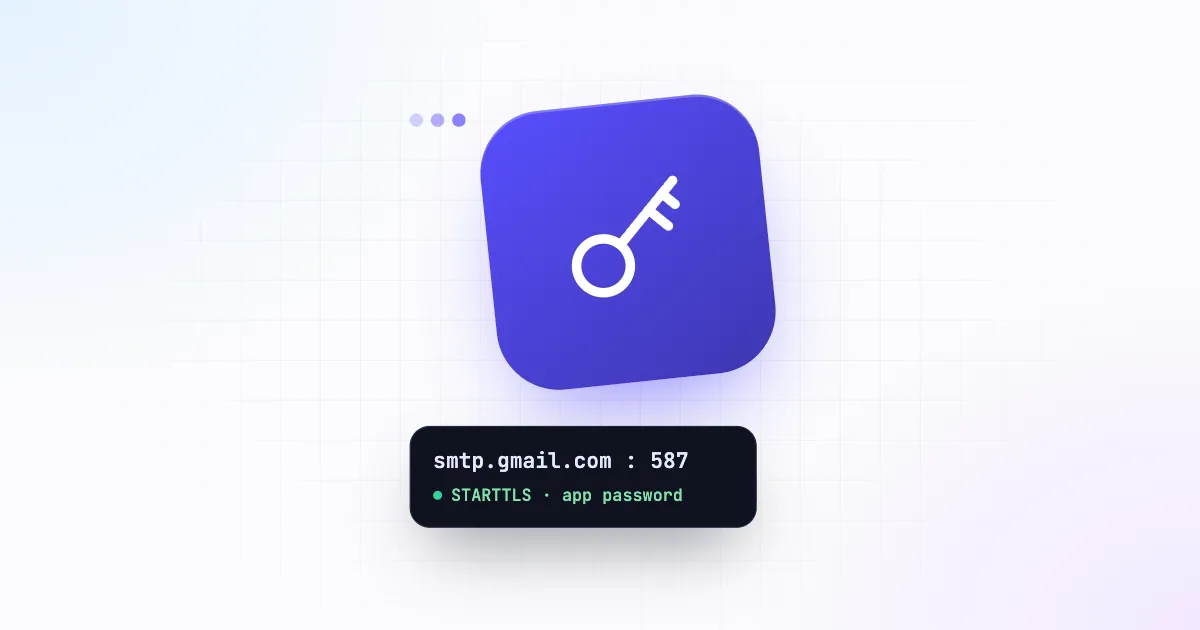
| Host(호스트) | 제공업체의 SMTP 호스트. 예: smtp.gmail.com |
| Port Number(포트 번호) | 587. Inbixio는 STARTTLS로 연결을 보호하며, 이는 587 포트의 작동 방식입니다. 465 포트는 지원하지 않습니다 |
| Username(사용자 이름) | 발송에 사용할 전체 이메일 주소. 예: notifications@yourcompany.com |
| Password(비밀번호) | 해당 메일함의 비밀번호. 제공업체가 요구하는 경우 앱 비밀번호 |
| Use TLS / Use SSL | 587 포트에 맞게 Use TLS를 켜세요 |
다음 두 가지를 알아 두면 나중에 디버깅 시간을 크게 줄일 수 있습니다.
- 사용자 이름이 곧 발신자입니다. Inbixio는 로그인에 사용한 주소로 발송하므로, 개인 메일함 대신
hello@나notifications@처럼 여러분의 도메인에 있는 실제 메일함을 사용하세요. - 많은 제공업체가 앱 비밀번호를 요구합니다. 예를 들어 Google은 SMTP를 사용하려면 2단계 인증과 16자리 앱 비밀번호가 필요합니다. 평소 쓰는 비밀번호는 거부됩니다.
무엇을 입력해야 할지 모르겠다면 SMTP 설정 완벽 정리에서 주요 제공업체별 호스트, 포트, TLS 설정을 확인하세요.
3단계: API 키 발급하기
API Keys(API 키)를 열고 Create Api Key(API 키 만들기)를 선택하세요. production-backend나 staging-signup-service처럼 키가 사용될 곳을 알 수 있는 이름을 붙인 다음, 다음 항목을 설정합니다.
- Server Access(서버 접근): All Server(모든 서버)는 처음 연결한 이메일 서버를 통해 발송합니다. Selected Server(선택한 서버)는 키를 서버 하나에 고정합니다. 발신 주소가 여러 개라면 각 서비스에 해당 서버에 고정된 키를 주세요. 이렇게 하면 어떤 주소로 발송할지 제어할 수 있습니다.
- Permissions(권한): 키가 이메일을 보낼 수 있도록 Send(발송)에 체크하세요. 키에는 필요한 권한만 주세요.
Generate API Key(API 키 생성)를 선택한 뒤 키를 복사하세요. Inbixio 키는 ibx_로 시작합니다. 키는 비밀번호처럼 시크릿 매니저나 환경 변수에 보관하고, 프론트엔드 코드나 공개 저장소에는 절대 넣지 마세요. 키 교체와 권한 범위 설정은 API 키 보안에서 자세히 다룹니다.
4단계: 첫 이메일 보내기
키를 export한 다음 curl로 요청을 보내세요.
export INBIXIO_API_KEY="ibx_your_key_here"

curl -X POST https://backend.inbixio.com/api/send-email/ \
  -H "X-API-Key: $INBIXIO_API_KEY" \
  -H "Content-Type: application/json" \
  -d '{
    "to_email": "you@example.com",
    "subject": "Hello from Inbixio",
    "message": "<h1>It works!</h1><p>My first email sent through the Inbixio API.</p>"
  }'
요청이 성공하면 HTTP 200을 반환합니다.
{ "message": "Email queued successfully." }받은편지함을 확인하세요. 이메일은 SMTP 사용자 이름으로 입력한 주소에서 도착합니다.
끝의 슬래시를 빠뜨리지 마세요. 엔드포인트는
/api/send-email/입니다. 마지막/가 없으면 서버가 리디렉션으로 응답하며, 많은 HTTP 클라이언트는 리디렉션 후 요청 본문을 다시 보내지 않습니다.
요청 본문에는 세 개의 필수 필드가 있습니다.
| 필드 | 타입 | 설명 |
|---|---|---|
to_email |
string | 수신자 주소 하나 |
subject |
string | 제목 |
message |
string | HTML 형식의 이메일 본문 |
5단계: 대시보드에서 전달 확인하기
“Queued”(대기열에 추가됨)는 Inbixio가 요청을 접수하고 백그라운드에서 전달을 시작했다는 뜻입니다. SMTP 전달은 잠시 후에 이루어지며, 결과는 Dashboard(대시보드)에 집계됩니다.
- Email Sent(발송 이메일)는 최근 7일간 성공한 발송 수를 셉니다.
- Failed Deliveries(전달 실패)는 같은 7일 동안 SMTP 서버가 거부한 이메일의 비율을 보여 줍니다.
- Avg Latency(평균 지연 시간)는 SMTP 서버가 메시지를 받아들이는 데 걸리는 시간을 보여 줍니다.
- logs(로그) 테이블에는 모든 API 호출이 이벤트 ID, 엔드포인트, 상태 코드, 응답 시간과 함께 표시됩니다.
테스트 이메일이 도착하지 않고 실패율이 올라간다면, 원인은 거의 항상 서버 설정에 있습니다. 잘못된 비밀번호, 앱 비밀번호를 요구하는 제공업체, 잘못된 호스트나 포트 등입니다. Email Servers에서 설정을 확인한 뒤 다시 테스트해 보세요.
첫 요청에서 흔한 오류
| 상태 | 응답 | 해결 방법 |
|---|---|---|
401 |
API key missing / Invalid API key |
X-API-Key 헤더에 키를 담아 보내고, 오타나 불필요한 공백이 없는지 확인 |
403 |
This API key does not have send permission. |
키를 편집해 Send 활성화 |
402 |
An active subscription is required to send emails. |
결제를 완료하거나 결제 정보 업데이트 |
400 |
No SMTP configuration found… |
먼저 이메일 서버 추가(2단계) |
400 |
to_email, subject, and message are required. |
JSON 필드 이름 확인(to나 html이 아님) |
재시도, 월간 한도, 운영 환경 수준의 오류 처리는 이메일 API 오류와 한도 처리하기를 참고하세요.
다음 단계
이제 코드에서 사용자의 받은편지함까지 이어지는 파이프라인이 완성되었습니다. 여기서부터는:
- Node.js, Python, cURL 예제로 실제 스택에서 발송해 보세요.
- SPF, DKIM, DMARC 체크리스트로 메시지가 받은편지함에 도착하도록 하세요.
- 사용자가 기다리는 이메일을 만들어 보세요: OTP 및 인증 코드와 비밀번호 재설정.