Para enviar correo a través de Inbixio, conectas un servidor SMTP una sola vez: un host, un puerto, un nombre de usuario, una contraseña y una opción de seguridad. Si aciertas con esos cinco, todo lo demás funciona sin más. Si fallas en uno, verás entregas fallidas con errores como authentication failed (fallo de autenticación) o connection timed out (tiempo de conexión agotado).
Esta guía explica qué significa cada ajuste y recoge los valores de los proveedores que más conectan nuestros usuarios.
Los cinco ajustes
Host
La dirección del servidor de correo saliente de tu proveedor, como smtp.gmail.com o smtp.office365.com. Casi siempre es distinta del servidor de entrada (IMAP/POP), así que comprueba que has copiado el valor SMTP de la página de ayuda de tu proveedor.
Puerto
El puerto determina cómo se protege la conexión:
| Puerto | Nombre | Cómo funciona el cifrado | ¿Usarlo? |
|---|---|---|---|
| 587 | Submission | Empieza en texto plano y se eleva a TLS con STARTTLS antes de iniciar sesión |
Sí, la opción estándar |
| 465 | SMTPS | Cifrado con TLS desde el primer byte | Inbixio no lo admite |
| 25 | Relay | Tráfico entre servidores; a menudo bloqueado para las aplicaciones | No |
| 2525 | Alternativo | No oficial; lo ofrecen algunos proveedores cuando el 587 está bloqueado | Solo si tu proveedor lo recomienda |
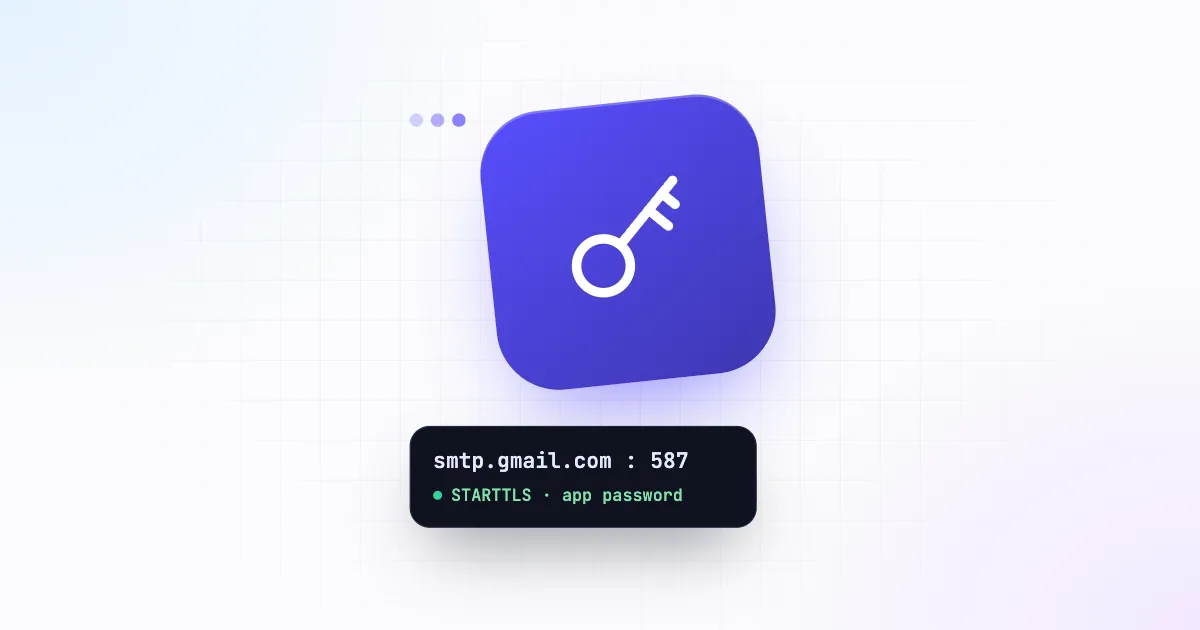
Usa el puerto 587. Inbixio se conecta a tu servidor y eleva la conexión con STARTTLS antes de iniciar sesión, que es exactamente como funciona el puerto 587, y todos los grandes proveedores lo ofrecen. El puerto 465 espera cifrado desde el primer byte, por lo que no funciona con Inbixio. Si tu proveedor solo indica el 465, busca en su documentación una opción con el 587.
Nombre de usuario
Normalmente, la dirección de correo completa del buzón; por ejemplo, notifications@yourcompany.com.
Con Inbixio, el nombre de usuario es también la dirección desde la que se envían tus correos. Por eso merece la pena crear un buzón dedicado para el correo de la aplicación, en lugar de usar la bandeja de entrada personal de alguien:
notifications@ono-reply@para las notificaciones del producto,security@para los códigos de inicio de sesión y los restablecimientos de contraseña,billing@para recibos y facturas.
Si conectas varios servidores, puedes fijar cada clave de API a uno de ellos, para que cada servicio envíe siempre desde la dirección correcta.
Contraseña
La contraseña del buzón o, con más frecuencia, una contraseña de aplicación. Los proveedores que usan inicio de sesión en dos pasos no aceptan tu contraseña normal por SMTP, porque SMTP no puede mostrar una solicitud de 2FA. En su lugar, generas una contraseña independiente solo para la aplicación. Además, así puedes revocar el acceso de la aplicación sin cambiar tus propias credenciales.
TLS y SSL
Con Inbixio, el puerto determina cómo se protege la conexión: Inbixio siempre eleva la conexión con STARTTLS antes de enviar tu nombre de usuario y tu contraseña, así que las credenciales nunca viajan sin cifrar. Usa el puerto 587 y activa Use TLS (usar TLS) en el formulario del servidor para que coincida.
Configuración de los proveedores más populares
Google Workspace y Gmail
| Ajuste | Valor |
|---|---|
| Host | smtp.gmail.com |
| Puerto | 587, TLS activado |
| Nombre de usuario | Tu dirección completa de Google Workspace o Gmail |
| Contraseña | Una contraseña de aplicación (requiere la verificación en dos pasos) |
Crea la contraseña de aplicación en tu cuenta de Google, en Security → 2-Step Verification → App passwords (Seguridad → Verificación en dos pasos → Contraseñas de aplicaciones). Los administradores de Workspace pueden desactivar las contraseñas de aplicación para una organización; si no ves la opción, pregunta a tu administrador. Google también aplica límites de envío diarios por cuenta, así que para volúmenes altos usa una cuenta de Workspace en lugar de una dirección gratuita de Gmail, y vigila los fallos en tu panel a medida que crezcas.
Microsoft 365 / Outlook
| Ajuste | Valor |
|---|---|
| Host | smtp.office365.com |
| Puerto | 587, TLS activado |
| Nombre de usuario | La dirección completa del buzón |
| Contraseña | La contraseña del buzón, o una contraseña de aplicación si la MFA está activada |
Asegúrate de que Authenticated SMTP (SMTP autenticado) está habilitado para el buzón en el centro de administración de Microsoft 365 y de que las directivas de seguridad de tu inquilino lo permiten. Si recibes un error de autenticación con una contraseña correcta, casi siempre se debe a esto.
Planifícalo con antelación: Microsoft va a retirar el inicio de sesión con contraseña (Basic) para SMTP. Su plan actual es desactivarlo de forma predeterminada en los inquilinos existentes a partir de finales de diciembre de 2026, aunque los administradores podrán volver a activarlo, y anunciar más adelante una fecha de retirada definitiva. Inbixio inicia sesión con nombre de usuario y contraseña, así que comprueba la configuración de tu inquilino antes de depender de Microsoft 365 para el correo de tu aplicación.
Zoho Mail
| Ajuste | Valor |
|---|---|
| Host | smtp.zoho.com (cuentas personales) o smtppro.zoho.com (cuentas de organización) |
| Puerto | 587, TLS activado |
| Nombre de usuario | Tu dirección de correo de Zoho |
| Contraseña | Una contraseña específica de aplicación si la autenticación en dos factores está activada |
Zoho usa centros de datos regionales. Si tu cuenta está alojada en otra región, como la UE o la India, usa el host que aparece en la configuración de Zoho Mail (por ejemplo, smtp.zoho.eu).
cPanel, Hostinger y otros buzones de hosting
| Ajuste | Valor |
|---|---|
| Host | Aparece en tu panel de hosting; a menudo mail.yourdomain.com o smtp.hostinger.com |
| Puerto | 587, TLS activado |
| Nombre de usuario | La dirección completa del buzón |
| Contraseña | La contraseña del buzón |
Busca Email accounts → Connect devices (cPanel) o Emails → Configuration settings (Hostinger) para ver los valores exactos de tu plan.
Solución de problemas con entregas fallidas
Tu panel muestra la proporción de correos que han fallado en los últimos 7 días. Si sube, o si un correo de prueba no llega nunca, la causa suele ser una de estas:
- Authentication failed / username and password not accepted (fallo de autenticación / usuario y contraseña no aceptados). Contraseña incorrecta, o el proveedor exige una contraseña de aplicación. Vuelve a introducirla en Email Servers → Edit (servidores de correo → editar).
- Connection timed out (tiempo de conexión agotado). Host o puerto incorrectos. Confirma el puerto 587 y el host SMTP (no el IMAP).
- Sender address rejected (dirección del remitente rechazada). Algunos proveedores solo permiten que un buzón envíe en su propio nombre. Asegúrate de que el nombre de usuario es un buzón real y activo.
- Daily limit exceeded (límite diario superado). Tu proveedor de correo, no Inbixio, ha limitado la cuenta. Reparte el volumen entre más buzones o pasa a un plan empresarial con tu proveedor.
Una vez conectado tu servidor, dedica diez minutos a SPF, DKIM y DMARC. Es el factor más importante para que esos correos lleguen a la bandeja de entrada y no a la carpeta de spam.
Envíalo con Inbixio
Conecta tu propio servidor SMTP, crea una clave de API con permisos limitados y envía desde cualquier lenguaje con una sola solicitud HTTPS.