Inbixioでメールを送信するには、SMTPサーバーを一度だけ接続します。必要なのは、ホスト、ポート、ユーザー名、パスワード、セキュリティオプションの5つです。この5つを正しく設定すれば、あとはすべて問題なく動きます。1つでも間違えると、authentication failed(認証失敗)やconnection timed out(接続タイムアウト)といったエラーで配信が失敗します。
このガイドでは、各設定の意味を説明し、ユーザーが接続することの多いプロバイダーの設定値を紹介します。
5つの設定
ホスト
プロバイダーの送信用メールサーバーのアドレスです。例:smtp.gmail.com、smtp.office365.com。受信用(IMAP/POP)サーバーとはほぼ必ず異なるので、プロバイダーのヘルプページからSMTPの値をコピーしたか、再確認しましょう。
ポート
ポートによって、接続の保護方法が決まります。
| ポート | 名称 | 暗号化の仕組み | 使うべきか |
|---|---|---|---|
| 587 | Submission | 平文で始まり、ログイン前にSTARTTLSでTLSにアップグレードする |
はい。標準的な選択です |
| 465 | SMTPS | 最初の1バイトからTLSで暗号化される | Inbixioでは非対応 |
| 25 | Relay | サーバー間の通信用。アプリケーションからはブロックされることが多い | いいえ |
| 2525 | Alternative | 非公式。587がブロックされている場合に一部のプロバイダーが提供 | プロバイダーが推奨している場合のみ |
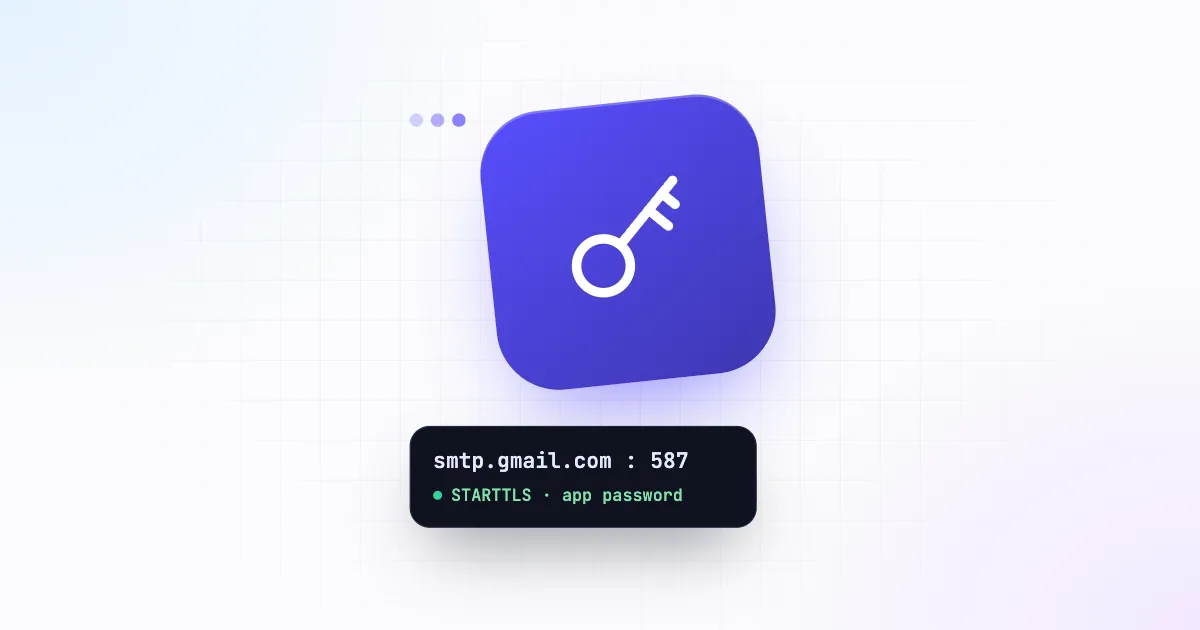
ポート587を使いましょう。Inbixioはサーバーに接続し、サインインの前にSTARTTLSで接続をアップグレードします。これはまさにポート587の仕組みであり、主要なプロバイダーはすべてこのポートを提供しています。ポート465は最初の1バイトから暗号化されていることを前提としているため、Inbixioでは使えません。プロバイダーが465しか案内していない場合は、ドキュメントで587の選択肢を探してください。
ユーザー名
通常はメールボックスのメールアドレス全体です。例:notifications@yourcompany.com。
Inbixioでは、ユーザー名がそのままメールの送信元アドレスにもなります。そのため、誰かの個人の受信トレイを使うのではなく、アプリケーションのメール専用のメールボックスを作成する価値があります。
- 製品の通知には
notifications@またはno-reply@ - サインインコードやパスワードリセットには
security@ - 領収書や請求書には
billing@
複数のサーバーを接続する場合は、各APIキーをそのうちの1台に固定できるので、各サービスが常に正しいアドレスから送信できます。
パスワード
メールボックスのパスワード、または多くの場合アプリパスワードです。2要素認証を使っているプロバイダーは、SMTP経由では通常のパスワードを受け付けません。SMTPでは2要素認証の確認画面を表示できないためです。代わりに、そのアプリケーション専用の別のパスワードを生成します。これにより、自分のログイン情報を変えずに、アプリケーションのアクセス権だけを取り消すこともできます。
TLSとSSL
Inbixioでは、接続の保護方法はポートで決まります。Inbixioはユーザー名とパスワードを送信する前に必ずSTARTTLSで接続をアップグレードするため、認証情報が暗号化されずに送られることはありません。ポート587を使い、それに合わせてサーバーのフォームでUse TLS(TLSを使用)をオンにしてください。
主要プロバイダーの設定
Google WorkspaceとGmail
| 設定 | 値 |
|---|---|
| ホスト | smtp.gmail.com |
| ポート | 587、TLSオン |
| ユーザー名 | Google WorkspaceまたはGmailのアドレス全体 |
| パスワード | アプリパスワード(2段階認証プロセスが必要) |
アプリパスワードは、GoogleアカウントのSecurity → 2-Step Verification → App passwords(日本語表示では「セキュリティ → 2 段階認証プロセス → アプリ パスワード」)で作成します。Workspaceの管理者は組織全体でアプリパスワードを無効にできるため、この項目が見当たらない場合は管理者に確認してください。また、Googleはアカウントごとに1日あたりの送信数の上限を設けているので、送信量が多い場合は無料のGmailアドレスではなくWorkspaceのアカウントを使い、規模の拡大に合わせてダッシュボードで失敗を監視しましょう。
Microsoft 365 / Outlook
| 設定 | 値 |
|---|---|
| ホスト | smtp.office365.com |
| ポート | 587、TLSオン |
| ユーザー名 | メールボックスのアドレス全体 |
| パスワード | メールボックスのパスワード。MFAが有効な場合はアプリパスワード |
Microsoft 365管理センターで、そのメールボックスのAuthenticated SMTP(SMTP認証)が有効になっていること、テナントのセキュリティポリシーで許可されていることを確認してください。パスワードが正しいのに認証エラーが出る場合、原因はほぼ必ずこれです。
今のうちに計画を:MicrosoftはSMTPのパスワード(基本)認証を廃止しようとしています。現時点の計画では、既存のテナントについて2026年12月末からデフォルトで無効になり(管理者が再び有効にすることは可能)、最終的な廃止日は後日発表される予定です。Inbixioはユーザー名とパスワードでサインインするため、アプリケーションのメールにMicrosoft 365を使う前に、テナントの設定を確認してください。
Zoho Mail
| 設定 | 値 |
|---|---|
| ホスト | smtp.zoho.com(個人)またはsmtppro.zoho.com(組織アカウント) |
| ポート | 587、TLSオン |
| ユーザー名 | Zohoのメールアドレス |
| パスワード | 2要素認証が有効な場合はアプリ専用パスワード |
Zohoは地域ごとのデータセンターを使っています。アカウントがEUやインドなど別の地域でホストされている場合は、Zoho Mailの設定画面に表示されているホスト(例:smtp.zoho.eu)を使ってください。
cPanel、Hostinger、その他のホスティングのメールボックス
| 設定 | 値 |
|---|---|
| ホスト | ホスティングのコントロールパネルに表示されます。多くの場合mail.yourdomain.comまたはsmtp.hostinger.com |
| ポート | 587、TLSオン |
| ユーザー名 | メールボックスのアドレス全体 |
| パスワード | メールボックスのパスワード |
ご利用のプランの正確な値は、Email accounts → Connect devices(cPanel)またはEmails → Configuration settings(Hostinger)で確認できます。
配信失敗のトラブルシューティング
ダッシュボードには、過去7日間に失敗したメールの割合が表示されます。この割合が上がった場合や、テストメールが届かない場合、原因はたいてい次のいずれかです。
- Authentication failed / username and password not accepted(認証失敗 / ユーザー名とパスワードが受け付けられない):パスワードの誤り、またはプロバイダーがアプリパスワードを要求しています。Email Servers → Edit(メールサーバー → 編集)で再入力してください。
- Connection timed out(接続タイムアウト):ホストまたはポートの誤りです。ポート587と、(IMAPではなく)SMTPのホストを確認してください。
- Sender address rejected(送信元アドレスの拒否):プロバイダーによっては、メールボックス自身のアドレスでしか送信できません。ユーザー名が実在する有効なメールボックスであることを確認してください。
- Daily limit exceeded(1日の上限超過):Inbixioではなく、メールプロバイダーがアカウントに上限を設けています。送信量を複数のメールボックスに分散するか、プロバイダーのビジネスプランに移行してください。
サーバーを接続したら、10分ほどかけてSPF、DKIM、DMARCを設定しましょう。メールが受信トレイに届くか迷惑メールフォルダーに入るかを左右する、最も大きな要因です。