لإرسال البريد عبر Inbixio، تربط خادم SMTP مرة واحدة: مضيف، ومنفذ، واسم مستخدم، وكلمة مرور، وخيار أمان. اضبط هذه الخمسة بشكل صحيح وسيعمل كل شيء آخر تلقائيًا. وإن أخطأت في واحد منها، فسترى عمليات تسليم فاشلة مع أخطاء مثل authentication failed (فشل المصادقة) أو connection timed out (انتهت مهلة الاتصال).
يشرح هذا الدليل معنى كل إعداد، ويسرد القيم الخاصة بالمزوّدين الذين يربطهم مستخدمونا في الغالب.
الإعدادات الخمسة
المضيف (Host)
عنوان خادم البريد الصادر لدى مزوّدك، مثل smtp.gmail.com أو smtp.office365.com. وهو يختلف دائمًا تقريبًا عن خادم البريد الوارد (IMAP/POP)، لذا تأكّد من أنك نسخت قيمة SMTP من صفحة المساعدة لدى مزوّدك.
المنفذ (Port)
يحدّد المنفذ كيفية تأمين الاتصال:
| المنفذ | الاسم | كيف يعمل التشفير | هل تستخدمه؟ |
|---|---|---|---|
| 587 | Submission | يبدأ بنص عادي، ثم يترقّى إلى TLS باستخدام STARTTLS قبل تسجيل الدخول |
نعم، الخيار القياسي |
| 465 | SMTPS | مشفّر بـ TLS منذ البايت الأول | غير مدعوم في Inbixio |
| 25 | Relay | حركة مرور بين الخوادم؛ وكثيرًا ما يُحجب للتطبيقات | لا |
| 2525 | Alternative | غير رسمي؛ يوفّره بعض المزوّدين حين يكون 587 محجوبًا | فقط إن أوصى به مزوّدك |
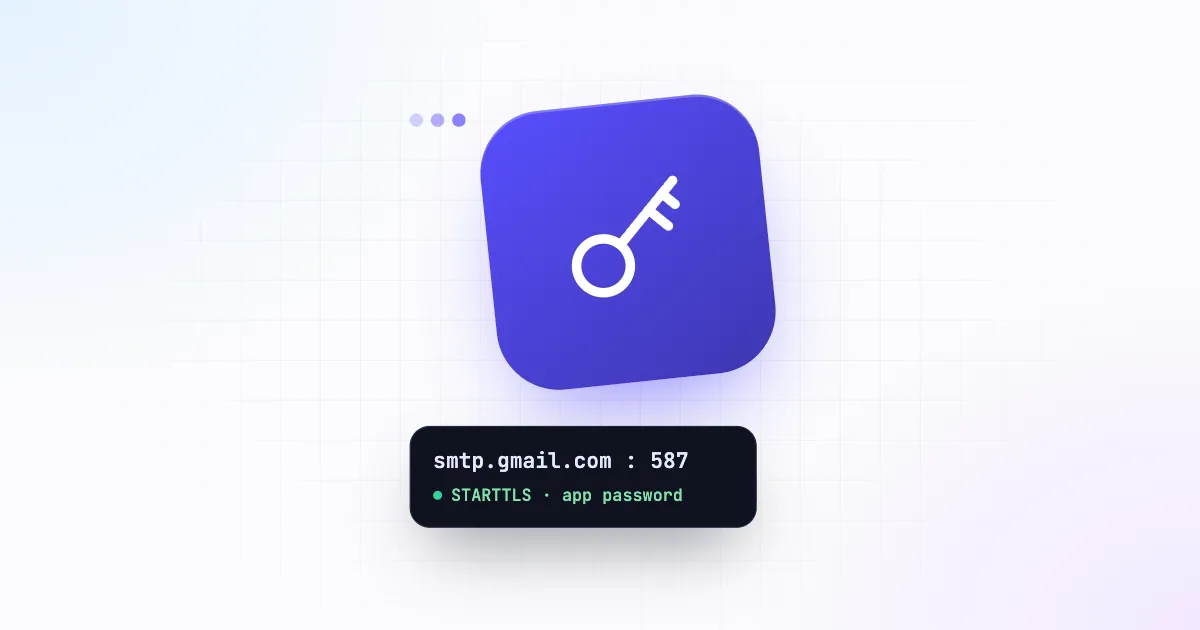
استخدم المنفذ 587. تتصل Inbixio بخادمك وترقّي الاتصال باستخدام STARTTLS قبل تسجيل الدخول، وهذه بالضبط طريقة عمل المنفذ 587، ويوفّره كل مزوّد رئيسي. أما المنفذ 465 فيتوقع التشفير منذ البايت الأول، لذا لا يعمل مع Inbixio. وإن كان مزوّدك لا يذكر إلا 465، فابحث في وثائقه عن خيار 587.
اسم المستخدم (Username)
عادةً هو عنوان البريد الكامل لصندوق البريد، مثل notifications@yourcompany.com.
ومع Inbixio، يكون اسم المستخدم أيضًا العنوان الذي تُرسل منه رسائلك. لذلك يستحق الأمر إنشاء صندوق بريد مخصّص لبريد التطبيق، بدلًا من استخدام صندوق بريد شخصي لأحدهم:
notifications@أوno-reply@لإشعارات المنتج،security@لرموز تسجيل الدخول وإعادة تعيين كلمة المرور،billing@للإيصالات والفواتير.
إن ربطت عدة خوادم، يمكنك ربط كل مفتاح API بأحدها، لترسل كل خدمة دائمًا من العنوان الصحيح.
كلمة المرور (Password)
كلمة مرور صندوق البريد، أو في أغلب الأحيان كلمة مرور تطبيق. فالمزوّدون الذين يستخدمون تسجيل الدخول بعاملين لا يقبلون كلمة مرورك العادية عبر SMTP، لأن SMTP لا يستطيع عرض طلب المصادقة الثنائية (2FA). بدلًا من ذلك تولّد كلمة مرور منفصلة للتطبيق وحده. وهذا يعني أيضًا أنك تستطيع إلغاء وصول التطبيق دون تغيير بيانات دخولك.
TLS وSSL
مع Inbixio، يحدّد المنفذ كيفية تأمين الاتصال: ترقّي Inbixio الاتصال دائمًا باستخدام STARTTLS قبل إرسال اسم المستخدم وكلمة المرور، فلا تنتقل بيانات الاعتماد أبدًا دون تشفير. استخدم المنفذ 587 وفعّل Use TLS (استخدام TLS) في نموذج الخادم ليتوافق معه.
إعدادات المزوّدين الشائعين
Google Workspace وGmail
| الإعداد | القيمة |
|---|---|
| Host | smtp.gmail.com |
| Port | 587، مع تفعيل TLS |
| Username | عنوانك الكامل في Google Workspace أو Gmail |
| Password | كلمة مرور تطبيق (تتطلب التحقق بخطوتين) |
أنشئ كلمة مرور التطبيق في حسابك على Google من Security → 2-Step Verification → App passwords (الأمان ← التحقق بخطوتين ← كلمات مرور التطبيقات). يستطيع مسؤولو Workspace تعطيل كلمات مرور التطبيقات على مستوى المؤسسة؛ فإن لم تجد الخيار، فاسأل المسؤول. وتطبّق Google أيضًا حدودًا يومية للإرسال لكل حساب، لذا استخدم حساب Workspace بدلًا من عنوان Gmail مجاني للأحجام الأعلى، وراقب حالات الفشل في لوحة التحكم مع نموّك.
Microsoft 365 / Outlook
| الإعداد | القيمة |
|---|---|
| Host | smtp.office365.com |
| Port | 587، مع تفعيل TLS |
| Username | العنوان الكامل لصندوق البريد |
| Password | كلمة مرور صندوق البريد، أو كلمة مرور تطبيق إن كانت المصادقة متعددة العوامل (MFA) مفعّلة |
تأكّد من تفعيل Authenticated SMTP (SMTP الموثَّق) لصندوق البريد في مركز إدارة Microsoft 365، ومن أن سياسات الأمان لدى المستأجر (tenant) تسمح به. إن ظهر لك خطأ مصادقة رغم صحة كلمة المرور، فهذا هو السبب في أغلب الأحوال.
خطّط مسبقًا: تعمل Microsoft على إيقاف تسجيل الدخول بكلمة المرور (Basic) في SMTP. وخطتها الحالية هي تعطيله افتراضيًا للمستأجرين الحاليين اعتبارًا من نهاية ديسمبر 2026، مع بقاء قدرة المسؤولين على إعادة تفعيله، على أن تعلن لاحقًا عن موعد الإزالة النهائية. تسجّل Inbixio الدخول باسم مستخدم وكلمة مرور، لذا تحقّق من إعداد المستأجر لديك قبل الاعتماد على Microsoft 365 لبريد التطبيقات.
Zoho Mail
| الإعداد | القيمة |
|---|---|
| Host | smtp.zoho.com (للحسابات الشخصية) أو smtppro.zoho.com (لحسابات المؤسسات) |
| Port | 587، مع تفعيل TLS |
| Username | عنوان بريدك في Zoho |
| Password | كلمة مرور خاصة بالتطبيق إن كانت المصادقة الثنائية مفعّلة |
تستخدم Zoho مراكز بيانات إقليمية. فإن كان حسابك مستضافًا في منطقة أخرى، مثل الاتحاد الأوروبي أو الهند، فاستخدم المضيف الظاهر في إعدادات Zoho Mail لديك (مثل smtp.zoho.eu).
cPanel وHostinger وصناديق بريد الاستضافة الأخرى
| الإعداد | القيمة |
|---|---|
| Host | يظهر في لوحة الاستضافة، وغالبًا ما يكون mail.yourdomain.com أو smtp.hostinger.com |
| Port | 587، مع تفعيل TLS |
| Username | العنوان الكامل لصندوق البريد |
| Password | كلمة مرور صندوق البريد |
ابحث عن Email accounts → Connect devices (في cPanel) أو Emails → Configuration settings (في Hostinger) لترى القيم الدقيقة لباقتك.
حلّ مشكلات التسليم الفاشل
تعرض لوحة التحكم نسبة الرسائل التي فشلت خلال آخر 7 أيام. فإن ارتفعت، أو لم تصل رسالة تجريبية قط، فالسبب عادةً أحد ما يلي:
- Authentication failed / username and password not accepted (فشل المصادقة / لم يُقبل اسم المستخدم وكلمة المرور). كلمة مرور خاطئة، أو أن المزوّد يشترط كلمة مرور تطبيق. أعد إدخالها من Email Servers → Edit (خوادم البريد ← تعديل).
- Connection timed out (انتهت مهلة الاتصال). مضيف أو منفذ خاطئ. تأكّد من المنفذ 587 ومن مضيف SMTP (لا IMAP).
- Sender address rejected (رُفض عنوان المُرسِل). بعض المزوّدين لا يسمحون لصندوق البريد بالإرسال إلا باسمه هو. تأكّد من أن اسم المستخدم صندوق بريد حقيقي ونشط.
- Daily limit exceeded (تجاوز الحدّ اليومي). مزوّد بريدك، لا Inbixio، هو من وضع حدًّا للحساب. وزّع الحجم على صناديق بريد أكثر أو انتقل إلى باقة أعمال لدى مزوّدك.
بعد ربط خادمك، خصّص عشر دقائق لـ SPF وDKIM وDMARC. فهو العامل الأكبر في تحديد ما إذا كانت تلك الرسائل ستصل إلى صندوق الوارد أم إلى مجلد البريد المزعج.
أرسلها عبر Inbixio
اربط خادم SMTP الخاص بك، وأنشئ مفتاح API بصلاحيات محدّدة، وأرسل من أي لغة برمجة بطلب HTTPS واحد.