Per inviare email tramite Inbixio colleghi un server SMTP una sola volta: un host, una porta, un nome utente, una password e un’opzione di sicurezza. Se imposti bene questi cinque valori, tutto il resto funziona. Se ne sbagli uno, vedrai recapiti non riusciti con errori come authentication failed o connection timed out.
Questa guida spiega il significato di ogni impostazione ed elenca i valori per i provider che i nostri utenti collegano più spesso.
Le cinque impostazioni
Host
L’indirizzo del server di posta in uscita del tuo provider, ad esempio smtp.gmail.com o smtp.office365.com. È quasi sempre diverso dal server in entrata (IMAP/POP), quindi verifica di aver copiato il valore SMTP dalla pagina di assistenza del tuo provider.
Porta
La porta determina come viene protetta la connessione:
| Porta | Nome | Come funziona la crittografia | Usarla? |
|---|---|---|---|
| 587 | Submission | Inizia in chiaro, poi passa a TLS con STARTTLS prima dell’accesso |
Sì, è la scelta standard |
| 465 | SMTPS | Cifrata con TLS fin dal primo byte | Non supportata da Inbixio |
| 25 | Relay | Traffico tra server; spesso bloccata per le applicazioni | No |
| 2525 | Alternativa | Non ufficiale; offerta da alcuni provider quando la 587 è bloccata | Solo se la consiglia il tuo provider |
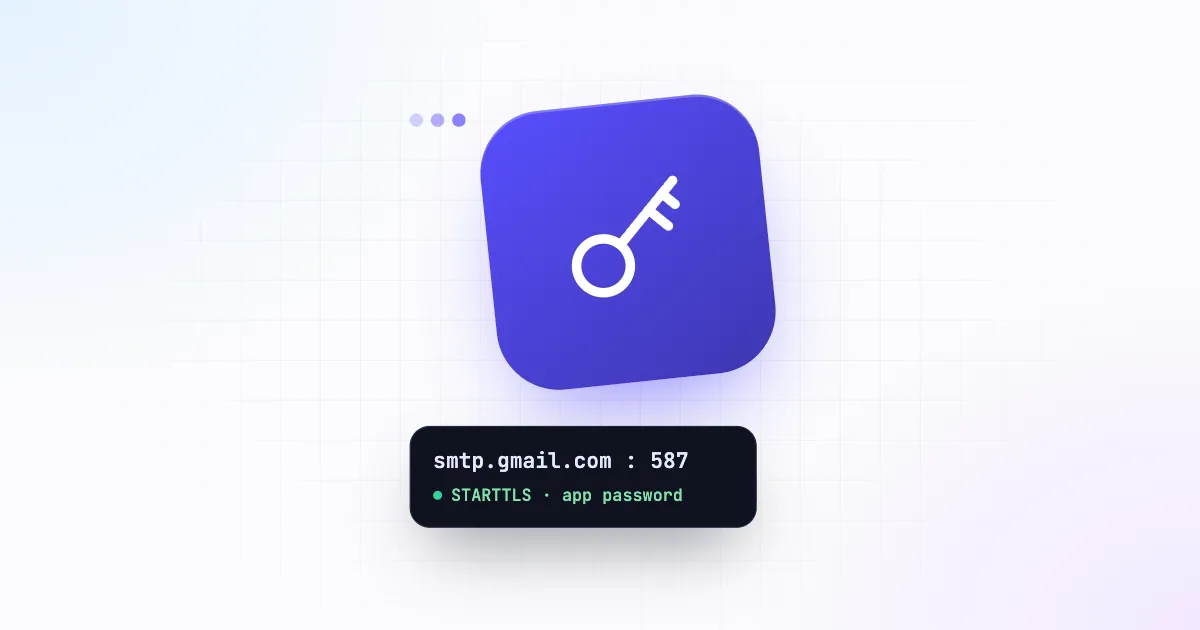
Usa la porta 587. Inbixio si collega al tuo server e porta la connessione a TLS con STARTTLS prima di eseguire l’accesso, che è esattamente il funzionamento della porta 587, e tutti i principali provider la offrono. La porta 465 richiede la crittografia fin dal primo byte, quindi non funziona con Inbixio. Se il tuo provider indica solo la 465, cerca nella sua documentazione un’opzione per la 587.
Nome utente
Di solito è l’indirizzo email completo della casella, ad esempio notifications@yourcompany.com.
Con Inbixio, il nome utente è anche l’indirizzo da cui vengono inviate le email. Per questo conviene creare una casella dedicata alle email dell’applicazione, invece di usare la inbox personale di qualcuno:
notifications@ono-reply@per le notifiche del prodotto,security@per codici di accesso e reimpostazioni della password,billing@per ricevute e fatture.
Se colleghi più server, puoi associare ogni chiave API a uno di essi, così ogni servizio invia sempre dall’indirizzo giusto.
Password
La password della casella o, più spesso, una password per le app. I provider che usano l’accesso a due fattori non accettano la tua password normale tramite SMTP, perché SMTP non può mostrare una richiesta di 2FA. Generi invece una password separata solo per l’applicazione. Questo ti permette anche di revocare l’accesso dell’applicazione senza cambiare le tue credenziali di accesso.
TLS e SSL
Con Inbixio è la porta a determinare come viene protetta la connessione: Inbixio porta sempre la connessione a TLS con STARTTLS prima di inviare nome utente e password, quindi le credenziali non viaggiano mai in chiaro. Usa la porta 587 e attiva Use TLS (usa TLS) nel modulo del server, in modo coerente.
Impostazioni per i provider più diffusi
Google Workspace e Gmail
| Impostazione | Valore |
|---|---|
| Host | smtp.gmail.com |
| Porta | 587, TLS attivo |
| Nome utente | Il tuo indirizzo Google Workspace o Gmail completo |
| Password | Una password per le app (richiede la verifica in due passaggi) |
Crea la password per le app nel tuo Account Google, in Sicurezza → Verifica in due passaggi → Password per le app. Gli amministratori di Workspace possono disattivare le password per le app per un’organizzazione; se l’opzione non c’è, chiedi al tuo amministratore. Google applica anche limiti di invio giornalieri per account, quindi per volumi più alti usa un account Workspace invece di un indirizzo Gmail gratuito, e controlla gli errori nella dashboard man mano che cresci.
Microsoft 365 / Outlook
| Impostazione | Valore |
|---|---|
| Host | smtp.office365.com |
| Porta | 587, TLS attivo |
| Nome utente | L’indirizzo completo della casella |
| Password | La password della casella, oppure una password per le app se l’MFA è attiva |
Assicurati che Authenticated SMTP (SMTP autenticato) sia abilitato per la casella nell’interfaccia di amministrazione di Microsoft 365 e che i criteri di sicurezza del tuo tenant lo consentano. Se ricevi un errore di autenticazione con una password corretta, il motivo è quasi sempre questo.
Pianifica in anticipo: Microsoft sta dismettendo l’accesso con password (autenticazione Basic) per SMTP. Il piano attuale prevede di disattivarlo per impostazione predefinita sui tenant esistenti a partire dalla fine di dicembre 2026, lasciando agli amministratori la possibilità di riattivarlo, e di annunciare in seguito una data di rimozione definitiva. Inbixio accede con nome utente e password, quindi controlla l’impostazione del tuo tenant prima di affidarti a Microsoft 365 per le email dell’applicazione.
Zoho Mail
| Impostazione | Valore |
|---|---|
| Host | smtp.zoho.com (account personali) o smtppro.zoho.com (account aziendali) |
| Porta | 587, TLS attivo |
| Nome utente | Il tuo indirizzo email Zoho |
| Password | Una password specifica per l’applicazione se l’autenticazione a due fattori è attiva |
Zoho usa data center regionali. Se il tuo account è ospitato in un’altra regione, come l’UE o l’India, usa l’host indicato nelle impostazioni di Zoho Mail (ad esempio smtp.zoho.eu).
cPanel, Hostinger e altre caselle di hosting
| Impostazione | Valore |
|---|---|
| Host | Indicato nel pannello di hosting, spesso mail.yourdomain.com o smtp.hostinger.com |
| Porta | 587, TLS attivo |
| Nome utente | L’indirizzo completo della casella |
| Password | La password della casella |
Cerca Email accounts → Connect devices (cPanel) o Emails → Configuration settings (Hostinger) per vedere i valori esatti del tuo piano.
Risolvere i recapiti non riusciti
La dashboard mostra la quota di email non riuscite negli ultimi 7 giorni. Se sale, o se un’email di prova non arriva mai, la causa è di solito una di queste:
- Autenticazione non riuscita / nome utente e password non accettati. Password errata, oppure il provider richiede una password per le app. Inseriscila di nuovo in Email Servers → Edit (server email → modifica).
- Connessione scaduta (timeout). Host o porta errati. Verifica la porta 587 e l’host SMTP (non IMAP).
- Indirizzo mittente rifiutato. Alcuni provider consentono a una casella di inviare solo a proprio nome. Assicurati che il nome utente sia una casella reale e attiva.
- Limite giornaliero superato. È il tuo provider di posta, non Inbixio, ad aver limitato l’account. Distribuisci il volume su più caselle o passa a un piano business presso il tuo provider.
Una volta collegato il server, dedica dieci minuti a SPF, DKIM e DMARC. È il fattore più importante per decidere se quelle email arrivano in inbox o nello spam.
Invialo con Inbixio
Collega il tuo server SMTP, crea una chiave API con permessi mirati e invia da qualsiasi linguaggio con una sola richiesta HTTPS.