Inbixioは、お使いのメールアカウントを、キーで保護されたシンプルなHTTPS APIに変えます。運用しているサービスごとにSMTP接続を開く代わりに、コードはPOSTリクエストを1回送るだけで、メールサーバーとのやり取りはInbixioが引き受けます。
このガイドでは、アカウントの作成からメールの配信までをご案内します。必要なのは約5分の時間、SMTPに対応したメールアカウント(Google Workspace、Microsoft 365、Zoho、ホスティング事業者のメールボックスなど)、そしてターミナルです。
Inbixioがスタックの中で果たす役割
手順に入る前に、全体の構成を確認しておきましょう。
- アプリが、APIキーを付けてInbixio APIにJSONリクエストを送ります。
- Inbixioがキー、その権限、プランの月間上限をチェックし、メッセージをキューに追加します。
- お使いのSMTPサーバー(ステップ2で接続するもの)がメッセージを配信します。Inbixioはサーバーにサインインし、接続をTLSにアップグレードしてからメッセージを引き渡します。
- ダッシュボードには、送信したメールの数、失敗した割合、サーバーがメールを受け付けるまでにかかった時間が表示されます。
メッセージはお使いのメールサーバーから送られるため、送信元は自社のアドレスとドメインになり、受信側のプロバイダーとの間で築いてきた評価もそのまま自社のものとして保たれます。
ステップ1:アカウントを作成してプランを選ぶ
app.inbixio.com/create-accountにアクセスし、氏名、メールアドレス、会社名、電話番号、所在地を入力して、パスワードを設定します。
登録したアドレスにInbixioから確認リンクが届きます。リンクを開いてからログインしてください。初回ログイン時にプランの選択を求められます。決済はStripeで安全に処理されます。プランの主な違いは月間の送信数です。どれが必要かわからない場合は、メールの送信数を見積もる方法をお読みください。
ステップ2:SMTPサーバーを接続する
ダッシュボードでEmail Servers(メールサーバー)を開き、Add Server(サーバーを追加)を選びます。4つの入力欄と2つのスイッチが表示されます。
| フィールド | 入力する内容 |
|---|---|
| Host(ホスト) | プロバイダーのSMTPホスト。例:smtp.gmail.com |
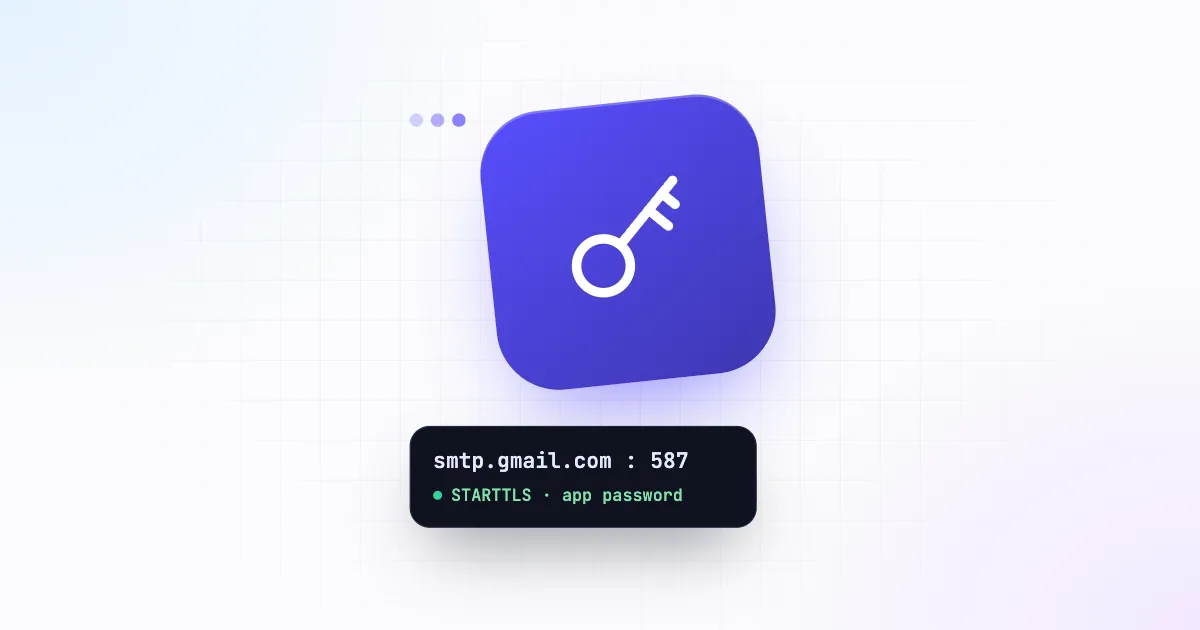
| Port Number(ポート番号) | 587。InbixioはSTARTTLSで接続を保護します。これはポート587の仕組みそのものです。ポート465はサポートされていません |
| Username(ユーザー名) | 送信に使うメールアドレス全体。例:notifications@yourcompany.com |
| Password(パスワード) | そのメールボックスのパスワード。プロバイダーが要求する場合はアプリパスワード |
| Use TLS / Use SSL | ポート587に合わせてUse TLSをオンにする |
後々のデバッグの手間を大きく減らせるポイントが2つあります。
- ユーザー名は送信元アドレスでもあります:Inbixioはログインに使うアドレスから送信するので、個人の受信トレイではなく、
hello@やnotifications@のような自社ドメインの実在するメールボックスを使いましょう。 - 多くのプロバイダーではアプリパスワードが必要です:たとえばGoogleでは、SMTPを使うのに2段階認証プロセスと16文字のアプリパスワードが必要です。通常のパスワードは拒否されます。
何を入力すればよいかわからない場合は、SMTP設定の解説で、主要なプロバイダーのホスト、ポート、TLSを順に説明しています。
ステップ3:APIキーを発行する
API Keys(APIキー)を開き、Create Api Key(APIキーを作成)を選びます。production-backendやstaging-signup-serviceなど、キーの使用場所がわかる名前を付けてから、次の項目を設定します。
- Server Access(サーバーアクセス):All Server(すべてのサーバー)は、最初に接続したメールサーバー経由で送信します。Selected Server(選択したサーバー)は、キーを1台のサーバーに固定します。送信元アドレスが複数ある場合は、各サービスにそれぞれのサーバーに固定したキーを渡しましょう。これが、どのアドレスから送信するかを制御する方法です。
- Permissions(権限):キーでメールを送信できるようSend(送信)にチェックを入れます。キーには必要な権限だけを付与しましょう。
Generate API Key(APIキーを生成)を選び、キーをコピーします。Inbixioのキーはibx_で始まります。キーはパスワードと同じように、シークレットマネージャーや環境変数に保管し、フロントエンドのコードや公開リポジトリには決して置かないでください。ローテーションや権限の絞り込みについては、APIキーのセキュリティで詳しく解説しています。
ステップ4:最初のメールを送信する
キーをエクスポートし、curlでリクエストを送ります。
export INBIXIO_API_KEY="ibx_your_key_here"

curl -X POST https://backend.inbixio.com/api/send-email/ \
  -H "X-API-Key: $INBIXIO_API_KEY" \
  -H "Content-Type: application/json" \
  -d '{
    "to_email": "you@example.com",
    "subject": "Hello from Inbixio",
    "message": "<h1>It works!</h1><p>My first email sent through the Inbixio API.</p>"
  }'
リクエストが成功すると、HTTP 200が返されます。
{ "message": "Email queued successfully." }受信トレイを確認してください。メールは、SMTPのユーザー名として使ったアドレスから届きます。
末尾のスラッシュを忘れずに:エンドポイントは
/api/send-email/です。最後の/がないとサーバーはリダイレクトで応答し、多くのHTTPクライアントはリダイレクト後にリクエスト本文を再送信しません。
リクエスト本文には、3つの必須フィールドがあります。
| フィールド | 型 | 説明 |
|---|---|---|
to_email |
string | 受信者のアドレス(1件) |
subject |
string | 件名 |
message |
string | メール本文(HTML) |
ステップ5:ダッシュボードで配信を確認する
「キューに追加済み」とは、Inbixioがリクエストを受け付け、バックグラウンドで配信を開始したことを意味します。SMTPによる配信はその直後に行われ、結果はDashboard(ダッシュボード)に集計されます。
- Email Sent(送信済みメール):過去7日間の送信成功数。
- Failed Deliveries(配信失敗):同じ7日間に、SMTPサーバーが拒否したメールの割合。
- Avg Latency(平均レイテンシ):SMTPサーバーがメッセージを受け付けるまでにかかる時間。
- logs(ログ)の表には、すべてのAPI呼び出しが、イベントID、エンドポイント、ステータスコード、レスポンス時間とともに一覧表示されます。
テストメールが届かず失敗率が上がった場合、原因はほぼ必ずサーバー設定にあります。パスワードの誤り、アプリパスワードを要求するプロバイダー、ホストやポートの誤りなどです。Email Serversで設定を確認し、もう一度テストを送ってください。
最初のリクエストでよくあるエラー
| ステータス | レスポンス | 対処法 |
|---|---|---|
401 |
API key missing / Invalid API key |
キーをX-API-Keyヘッダーで送信し、誤字や余分なスペースがないか確認する |
403 |
This API key does not have send permission. |
キーを編集してSendを有効にする |
402 |
An active subscription is required to send emails. |
決済を完了するか、請求情報を更新する |
400 |
No SMTP configuration found… |
まずメールサーバーを追加する(ステップ2) |
400 |
to_email, subject, and message are required. |
JSONのフィールド名を確認する。toやhtmlではない |
リトライ、月間上限、本番環境レベルのエラー処理については、メールAPIのエラーと上限への対処をご覧ください。
次のステップ
これで、コードからユーザーの受信トレイまでの経路が動くようになりました。次は以下に進みましょう。
- Node.js、Python、cURLのコード例で、実際のスタックから送信する。
- SPF、DKIM、DMARCのチェックリストで、メッセージが確実に受信トレイに届くようにする。
- ユーザーが待っているメールを作る:OTPと確認コード、パスワードリセット。