Inbixio transforme le compte e-mail dont vous disposez déjà en une API HTTPS propre, protégée par clé. Au lieu d’ouvrir des connexions SMTP depuis chacun de vos services, votre code envoie une seule requête POST et Inbixio se charge de dialoguer avec votre serveur de messagerie.
Ce guide vous accompagne de la création du compte jusqu’à la réception d’un e-mail. Il vous faut environ cinq minutes, un compte e-mail compatible SMTP (une boîte Google Workspace, Microsoft 365, Zoho ou celle de votre hébergeur conviennent toutes) et un terminal.
Où se place Inbixio dans votre stack
Avant de passer aux étapes, voyons les différentes pièces :
- Votre application envoie une requête JSON à l’API Inbixio avec une clé API.
- Inbixio vérifie la clé, ses permissions et la limite mensuelle de votre offre, puis met le message en file d’attente.
- Votre serveur SMTP (celui que vous connectez à l’étape 2) le délivre. Inbixio s’authentifie, passe la connexion en TLS et transmet le message.
- Votre tableau de bord indique combien d’e-mails sont partis, quelle part a échoué et combien de temps votre serveur a mis à les accepter.
Comme le message part via votre propre serveur de messagerie, il est envoyé depuis votre propre adresse et votre propre domaine, et la réputation que vous avez construite auprès des fournisseurs de messagerie reste la vôtre.
Étape 1 : créer votre compte et choisir une offre
Rendez-vous sur app.inbixio.com/create-account, renseignez votre nom, votre adresse e-mail, le nom de votre entreprise, votre numéro de téléphone et votre adresse professionnelle, puis choisissez un mot de passe.
Inbixio envoie un lien de vérification à l’adresse utilisée. Ouvrez-le, puis connectez-vous. Lors de votre première connexion, vous devrez choisir une offre ; le paiement est géré de manière sécurisée par Stripe. Les offres se distinguent surtout par leur volume mensuel. Si vous ne savez pas laquelle choisir, lisez comment estimer votre volume d’e-mails.
Étape 2 : connecter votre serveur SMTP
Dans le tableau de bord, ouvrez Email Servers (serveurs e-mail) et choisissez Add Server (ajouter un serveur). Vous verrez quatre champs et deux interrupteurs :
| Champ | Que saisir |
|---|---|
| Host | L’hôte SMTP de votre fournisseur, par exemple smtp.gmail.com |
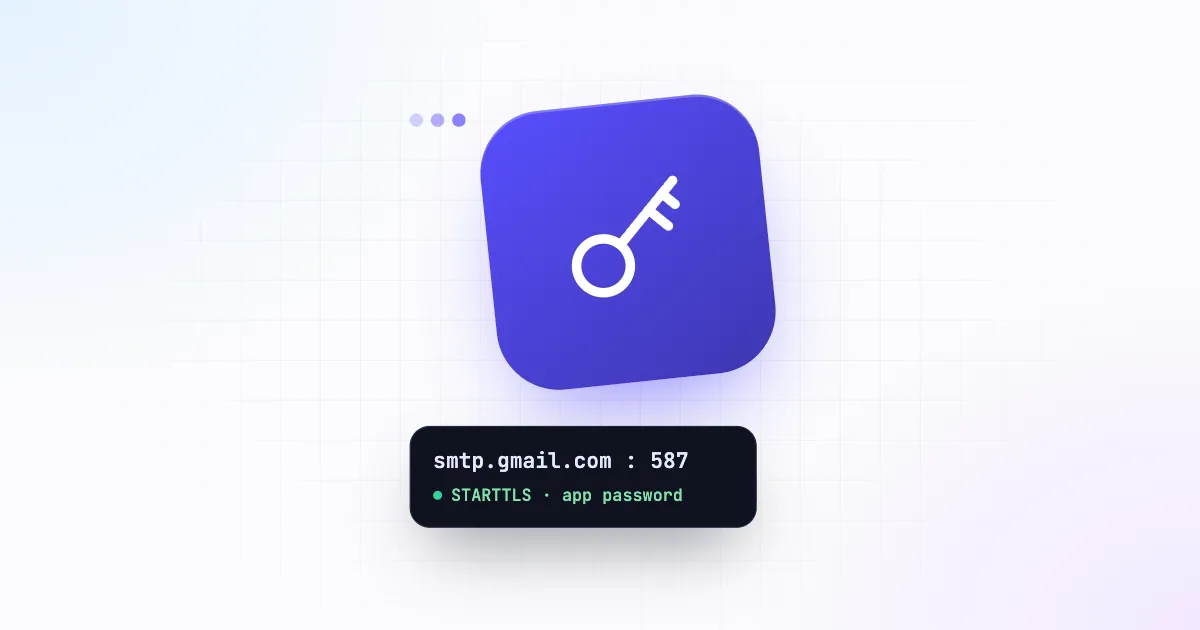
| Port Number | 587. Inbixio sécurise la connexion avec STARTTLS, le fonctionnement normal du port 587 ; le port 465 n’est pas pris en charge |
| Username | L’adresse e-mail complète depuis laquelle vous envoyez, par ex. notifications@yourcompany.com |
| Password | Le mot de passe de cette boîte mail, ou un mot de passe d’application si votre fournisseur l’exige |
| Use TLS / Use SSL | Activez Use TLS (utiliser TLS) pour correspondre au port 587 |
Deux détails vous épargneront bien du débogage par la suite :
- Le nom d’utilisateur est aussi votre expéditeur. Inbixio envoie depuis l’adresse avec laquelle vous vous authentifiez : utilisez donc une vraie boîte mail sur votre propre domaine, comme
hello@ounotifications@, plutôt qu’une boîte personnelle. - De nombreux fournisseurs exigent un mot de passe d’application. Google, par exemple, impose la validation en deux étapes et un mot de passe d’application de 16 caractères pour le SMTP. Votre mot de passe habituel sera refusé.
Vous ne savez pas quoi saisir ? Les paramètres SMTP expliqués passe en revue les hôtes, les ports et le TLS des principaux fournisseurs.
Étape 3 : générer une clé API
Ouvrez API Keys (clés API) et choisissez Create Api Key (créer une clé API). Donnez-lui un nom qui indique où elle sera utilisée, par exemple production-backend ou staging-signup-service, puis réglez :
- Server Access (accès aux serveurs) : All Server (tous les serveurs) envoie via le premier serveur e-mail que vous avez connecté. Selected Server (serveur sélectionné) rattache la clé à un seul serveur. Si vous avez plusieurs adresses d’envoi, donnez à chaque service une clé rattachée à son serveur : c’est ainsi que vous contrôlez l’adresse depuis laquelle il envoie.
- Permissions : cochez Send (envoyer) pour que la clé puisse envoyer des e-mails. N’accordez à une clé que les permissions dont elle a besoin.
Choisissez Generate API Key (générer la clé API), puis copiez la clé. Les clés Inbixio commencent par ibx_. Conservez-la comme un mot de passe : dans votre gestionnaire de secrets ou une variable d’environnement, jamais dans du code frontend ni dans un dépôt public. La sécurité des clés API détaille la rotation et la restriction des droits.
Étape 4 : envoyer votre premier e-mail
Exportez la clé, puis envoyez une requête avec curl :
export INBIXIO_API_KEY="ibx_your_key_here"

curl -X POST https://backend.inbixio.com/api/send-email/ \
  -H "X-API-Key: $INBIXIO_API_KEY" \
  -H "Content-Type: application/json" \
  -d '{
    "to_email": "you@example.com",
    "subject": "Hello from Inbixio",
    "message": "<h1>It works!</h1><p>My first email sent through the Inbixio API.</p>"
  }'
Une requête réussie renvoie le code HTTP 200 :
{ "message": "Email queued successfully." }Vérifiez votre boîte de réception. L’e-mail arrive depuis l’adresse utilisée comme nom d’utilisateur SMTP.
Gardez la barre oblique finale. Le point de terminaison est
/api/send-email/. Sans le/final, le serveur répond par une redirection, et de nombreux clients HTTP ne renvoient pas le corps de la requête après une redirection.
Le corps de la requête comporte trois champs obligatoires :
| Champ | Type | Description |
|---|---|---|
to_email |
string | Une adresse de destinataire |
subject |
string | La ligne d’objet |
message |
string | Le corps de l’e-mail, en HTML |
Étape 5 : vérifier la livraison dans le tableau de bord
« Queued » (en file d’attente) signifie qu’Inbixio a accepté la requête et lancé la livraison en arrière-plan. La remise SMTP a lieu un instant plus tard, et les résultats s’additionnent sur votre Dashboard (tableau de bord) :
- Email Sent (e-mails envoyés) compte les envois réussis des 7 derniers jours.
- Failed Deliveries (échecs de livraison) indique la part des e-mails refusés par votre serveur SMTP sur ces mêmes 7 jours.
- Avg Latency (latence moyenne) indique le temps que met votre serveur SMTP à accepter les messages.
- Le tableau des logs (journaux) liste chaque appel d’API avec son identifiant d’événement, son point de terminaison, son code de statut et son temps de réponse.
Si votre e-mail de test n’arrive pas et que le taux d’échec augmente, la cause se trouve presque toujours dans les paramètres du serveur : un mot de passe erroné, un fournisseur qui exige un mot de passe d’application, ou un hôte ou un port incorrect. Vérifiez-les dans Email Servers et envoyez un nouveau test.
Erreurs fréquentes à la première requête
| Statut | Réponse | Correction |
|---|---|---|
401 |
API key missing / Invalid API key |
Envoyez la clé dans l’en-tête X-API-Key et vérifiez l’absence de fautes de frappe ou d’espaces superflus |
403 |
This API key does not have send permission. |
Modifiez la clé et activez Send |
402 |
An active subscription is required to send emails. |
Finalisez le paiement ou mettez à jour vos informations de facturation |
400 |
No SMTP configuration found… |
Ajoutez d’abord un serveur e-mail (étape 2) |
400 |
to_email, subject, and message are required. |
Vérifiez les noms des champs JSON ; ce ne sont pas to ni html |
Pour les nouvelles tentatives, les limites mensuelles et une gestion des erreurs digne de la production, consultez gérer les erreurs et les limites d’une API e-mail.
Pour aller plus loin
Vous disposez maintenant d’une chaîne fonctionnelle entre votre code et la boîte de réception de vos utilisateurs. Ensuite :
- Envoyez depuis votre vraie stack avec les exemples Node.js, Python et cURL.
- Assurez-vous que vos messages arrivent en boîte de réception grâce à la checklist SPF, DKIM et DMARC.
- Créez les e-mails que vos utilisateurs attendent : codes OTP et de vérification et réinitialisations de mot de passe.
Envoyez-le avec Inbixio
Connectez votre propre serveur SMTP, créez une clé API aux droits limités et envoyez depuis n’importe quel langage en une seule requête HTTPS.