Inbixio convierte la cuenta de correo que ya tienes en una API HTTPS limpia y protegida por clave. En lugar de abrir conexiones SMTP desde cada servicio que ejecutas, tu código hace una sola solicitud POST e Inbixio se encarga de la comunicación con tu servidor de correo.
Esta guía te lleva de una cuenta nueva a un correo entregado. Necesitas unos cinco minutos, una cuenta de correo compatible con SMTP (sirve un buzón de Google Workspace, Microsoft 365, Zoho o de tu proveedor de hosting) y una terminal.
Cómo encaja Inbixio en tu stack
Antes de los pasos, conviene ver las piezas:
- Tu app envía una solicitud JSON a la API de Inbixio con una clave de API.
- Inbixio comprueba la clave, sus permisos y el límite mensual de tu plan, y pone el mensaje en cola.
- Tu servidor SMTP (el que conectas en el paso 2) lo entrega. Inbixio inicia sesión, eleva la conexión a TLS y le entrega el mensaje.
- Tu panel muestra cuántos correos han salido, qué proporción ha fallado y cuánto ha tardado tu servidor en aceptarlos.
Como el mensaje sale a través de tu propio servidor de correo, se envía desde tu propia dirección y tu dominio, y la reputación que has construido con los proveedores de correo sigue siendo tuya.
Paso 1: Crea tu cuenta y elige un plan
Ve a app.inbixio.com/create-account e introduce tu nombre, dirección de correo, nombre de la empresa, número de teléfono y dirección comercial; después, elige una contraseña.
Inbixio envía un enlace de verificación a la dirección que hayas usado. Ábrelo y, después, inicia sesión. La primera vez que inicies sesión se te pedirá que elijas un plan; Stripe gestiona el pago de forma segura. Los planes se diferencian sobre todo en el volumen mensual. Si no sabes cuál necesitas, lee cómo calcular tu volumen de correo.
Paso 2: Conecta tu servidor SMTP
En el panel, abre Email Servers (servidores de correo) y elige Add Server (añadir servidor). Verás cuatro campos y dos interruptores:
| Campo | Qué introducir |
|---|---|
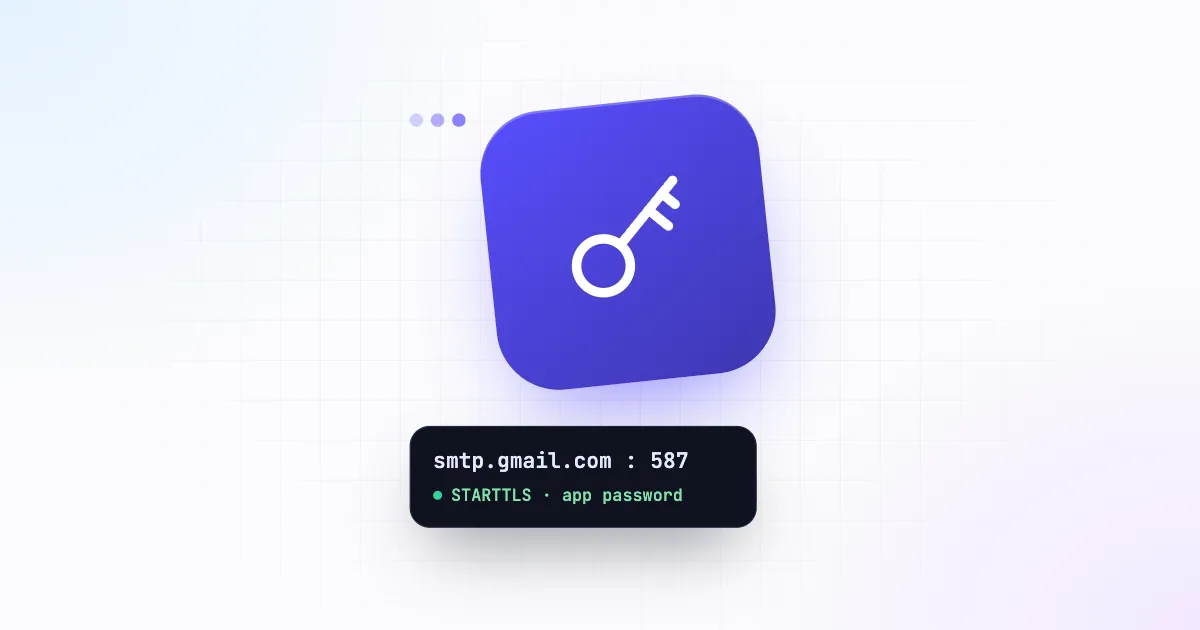
| Host | El host SMTP de tu proveedor, por ejemplo smtp.gmail.com |
| Port Number (número de puerto) | 587. Inbixio protege la conexión con STARTTLS, que es como funciona el puerto 587; el puerto 465 no es compatible |
| Username (nombre de usuario) | La dirección de correo completa desde la que envías, p. ej. notifications@yourcompany.com |
| Password (contraseña) | La contraseña de ese buzón, o una contraseña de aplicación si tu proveedor la exige |
| Use TLS / Use SSL (usar TLS / usar SSL) | Activa Use TLS para que coincida con el puerto 587 |
Dos detalles que te ahorrarán mucha depuración más adelante:
- El nombre de usuario también es tu remitente. Inbixio envía desde la dirección con la que inicias sesión, así que usa un buzón real de tu propio dominio, como
hello@onotifications@, en lugar de una bandeja de entrada personal. - Muchos proveedores exigen una contraseña de aplicación. Google, por ejemplo, exige la verificación en dos pasos y una contraseña de aplicación de 16 caracteres para SMTP. Tu contraseña normal será rechazada.
¿No sabes qué introducir? La configuración SMTP explicada repasa hosts, puertos y TLS para los proveedores más comunes.
Paso 3: Genera una clave de API
Abre API Keys (claves de API) y elige Create Api Key (crear clave de API). Dale un nombre que indique dónde se va a usar, por ejemplo production-backend o staging-signup-service, y después configura:
- Server Access (acceso a servidores): All Server (todos los servidores) envía a través del primer servidor de correo que conectaste. Selected Server (servidor seleccionado) fija la clave a un servidor. Si tienes más de una dirección de envío, da a cada servicio una clave fijada a su servidor; así controlas desde qué dirección envía.
- Permissions (permisos): marca Send (enviar) para que la clave pueda enviar correo. Da a cada clave solo los permisos que necesite.
Elige Generate API Key (generar clave de API) y copia la clave. Las claves de Inbixio empiezan por ibx_. Guárdala como una contraseña: en tu gestor de secretos o en una variable de entorno, nunca en código de frontend ni en un repositorio público. La seguridad de las claves de API trata la rotación y los permisos con más detalle.
Paso 4: Envía tu primer correo
Exporta la clave y envía una solicitud con curl:
export INBIXIO_API_KEY="ibx_your_key_here"

curl -X POST https://backend.inbixio.com/api/send-email/ \
  -H "X-API-Key: $INBIXIO_API_KEY" \
  -H "Content-Type: application/json" \
  -d '{
    "to_email": "you@example.com",
    "subject": "Hello from Inbixio",
    "message": "<h1>It works!</h1><p>My first email sent through the Inbixio API.</p>"
  }'
Una solicitud correcta devuelve HTTP 200:
{ "message": "Email queued successfully." }Revisa tu bandeja de entrada. El correo llega desde la dirección que usaste como nombre de usuario SMTP.
Mantén la barra final. El endpoint es
/api/send-email/. Sin la/final, el servidor responde con una redirección, y muchos clientes HTTP no vuelven a enviar el cuerpo de la solicitud tras una redirección.
El cuerpo de la solicitud tiene tres campos obligatorios:
| Campo | Tipo | Descripción |
|---|---|---|
to_email |
string | Una dirección de destinatario |
subject |
string | El asunto |
message |
string | El cuerpo del correo, en HTML |
Paso 5: Confirma la entrega en el panel
«En cola» significa que Inbixio aceptó la solicitud e inició la entrega en segundo plano. La entrega SMTP se produce un momento después, y los resultados se van sumando en tu Dashboard (panel):
- Email Sent (correos enviados) cuenta los envíos correctos de los últimos 7 días.
- Failed Deliveries (entregas fallidas) muestra la proporción de correos que tu servidor SMTP rechazó en esos mismos 7 días.
- Avg Latency (latencia media) muestra cuánto tarda tu servidor SMTP en aceptar los mensajes.
- La tabla de logs (registros) enumera cada llamada a la API con su ID de evento, endpoint, código de estado y tiempo de respuesta.
Si tu correo de prueba no llega y la tasa de fallos sube, la causa casi siempre está en la configuración del servidor: una contraseña incorrecta, un proveedor que exige una contraseña de aplicación o un host o puerto equivocados. Revísalos en Email Servers y envía otra prueba.
Errores habituales en la primera solicitud
| Estado | Respuesta | Solución |
|---|---|---|
401 |
API key missing / Invalid API key |
Envía la clave en la cabecera X-API-Key y comprueba que no haya erratas ni espacios de más |
403 |
This API key does not have send permission. |
Edita la clave y activa Send |
402 |
An active subscription is required to send emails. |
Completa el pago o actualiza tus datos de facturación |
400 |
No SMTP configuration found… |
Añade primero un servidor de correo (paso 2) |
400 |
to_email, subject, and message are required. |
Revisa los nombres de los campos JSON; no son to ni html |
Para reintentos, límites mensuales y una gestión de errores lista para producción, consulta cómo gestionar los errores y límites de la API de correo.
Próximos pasos
Ya tienes un flujo que funciona desde tu código hasta las bandejas de entrada de tus usuarios. A partir de aquí:
- Envía desde tu stack real con los ejemplos de Node.js, Python y cURL.
- Asegúrate de que tus mensajes llegan a la bandeja de entrada con la lista de comprobación de SPF, DKIM y DMARC.
- Crea los correos que los usuarios esperan: códigos OTP y de verificación y restablecimientos de contraseña.
Envíalo con Inbixio
Conecta tu propio servidor SMTP, crea una clave de API con permisos limitados y envía desde cualquier lenguaje con una sola solicitud HTTPS.