يمكنك أن تكتب رسالة ترحيب مثالية، وترسلها في أجزاء من الثانية، ومع ذلك تخسرها لصالح مجلد البريد المزعج. فمزوّدو صناديق البريد مثل Gmail وOutlook وYahoo يقرّرون مكان وصول الرسالة قبل أن يقرأها أحد بوقت طويل، وأول ما يتحققون منه هو ما إذا كان المُرسِل هو من يدّعي أنه هو.
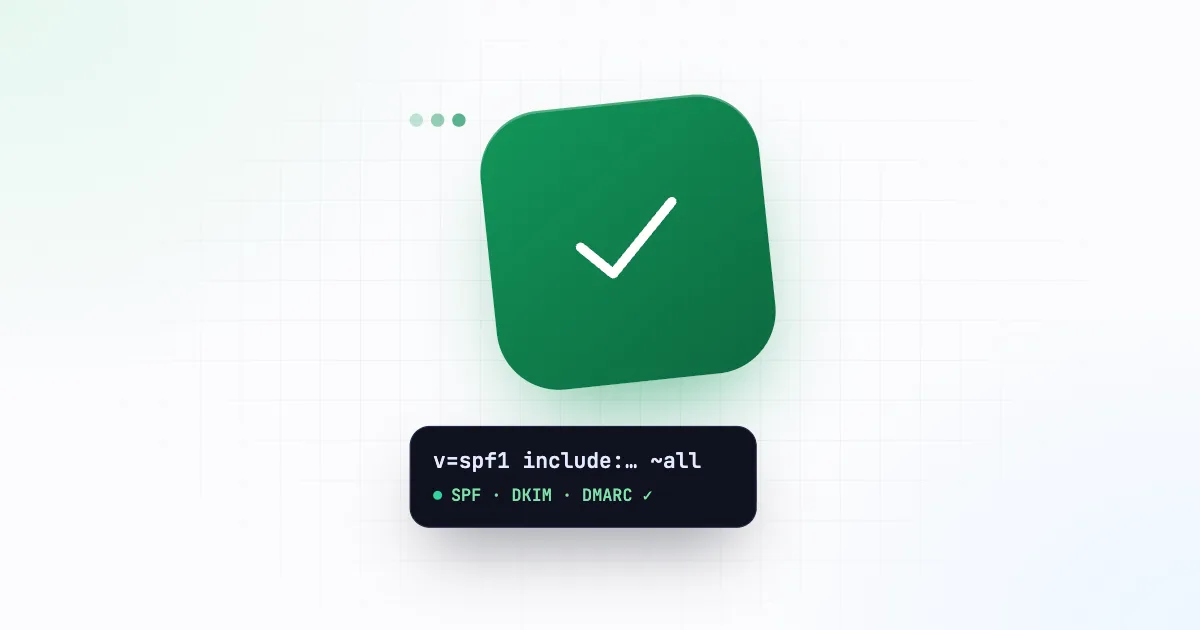
ثلاثة سجلات DNS تجيب عن هذا السؤال: SPF وDKIM وDMARC. تشرح قائمة التحقق هذه كلًّا منها بعبارات بسيطة، وتوضّح كيفية إعدادها للنطاق الذي ترسل منه.
لماذا يهمّ هذا أكثر من أي وقت مضى
في فبراير 2024 بدأت Google وYahoo فرض قواعد أكثر صرامة على كل من يرسل إلى مستخدميهما:
- جميع المُرسِلين يجب أن يوثّقوا رسائلهم بـ SPF أو DKIM، ويرسلوا عبر TLS، ويُبقوا معدّل شكاوى البريد المزعج منخفضًا (تطلب Google أن يكون أقل من 0.3%).
- المُرسِلون بالجملة، أي من يرسلون نحو 5,000 رسالة يوميًا أو أكثر إلى Gmail، يجب أن يملكوا SPF وDKIM وسياسة DMARC، مع توافق نطاق From الظاهر معها. ويحتاج البريد التسويقي أيضًا إلى إلغاء الاشتراك بنقرة واحدة.
وقد حذا مزوّدون آخرون حذوهما. والرسائل التي تفشل في هذه الفحوصات تُرفض بشكل متزايد رفضًا تامًا، لا أنها تُصنَّف بريدًا مزعجًا فحسب.
موقع Inbixio من ذلك
مع Inbixio، تُسلَّم رسائلك عبر خادم SMTP الخاص بك: صندوق البريد الذي ربطته في Email Servers (خوادم البريد). وهذا يعني أن سجلات المصادقة لديك تصف مزوّد بريدك (Google Workspace أو Microsoft 365 أو Zoho أو مزوّد الاستضافة)، لا Inbixio. اضبطها مرة واحدة لنطاقك، وستستفيد منها كل رسالة تُرسل عبر الواجهة.
تستخدم الأمثلة أدناه yourco.com. استبدله بنطاقك.
1. SPF: من يحقّ له الإرسال باسم نطاقك
SPF (إطار سياسة المُرسِل) سجل TXT يسرد الخوادم المسموح لها بإرسال البريد باسم نطاقك. يقارن المستلمون الخادم الذي سلّم الرسالة بهذه القائمة.
أضف سجل TXT واحدًا في جذر نطاقك:
yourco.com. TXT "v=spf1 include:_spf.google.com ~all"يعتمد الجزء include: على مزوّدك:
| المزوّد | قيمة include في SPF |
|---|---|
| Google Workspace | include:_spf.google.com |
| Microsoft 365 | include:spf.protection.outlook.com |
| Zoho Mail | include:zohomail.com |
| مزوّدو الاستضافة | تظهر في لوحة الاستضافة |
قواعد يتعثّر فيها كثيرون:
- سجل SPF واحد لكل نطاق. إن كنت تستخدم خدمتين، فادمجهما:
v=spf1 include:_spf.google.com include:spf.protection.outlook.com ~all. فوجود سجلَّي SPF منفصلين يُبطل كليهما. - 10 عمليات بحث DNS كحدّ أقصى. كل
include:يُحتسب، وكذلك عمليات include داخله. أزِل الخدمات التي لم تعد تستخدمها. - اختمه بـ
~all(فشل مرن) أثناء الإعداد، ثم انتقل إلى-all(فشل صارم) حين تتأكد من اكتمال القائمة.
2. DKIM: توقيع على كل رسالة
يضيف DKIM (البريد المُعرَّف بمفاتيح النطاق) توقيعًا تشفيريًا إلى كل رسالة. يوقّع مزوّد بريدك بمفتاح خاص، وتنشر أنت المفتاح العام المقابل في DNS، ليتحقق المستلمون من أن الرسالة لم تُعدَّل وأنها جاءت فعلًا من نطاقك.
لا تكتب هذا السجل يدويًا، بل يولّده مزوّدك:
- Google Workspace: Admin console → Apps → Google Workspace → Gmail → Authenticate email.
- Microsoft 365: Microsoft Defender portal → Email authentication settings → DKIM.
- Zoho Mail: Admin console → Domains → نطاقك → Email configuration → DKIM.
يمنحك كلٌّ منها سجلًا لنشره، عادةً من نوع TXT أو CNAME باسم مثل google._domainkey.yourco.com. أضفه في DNS، وانتظر انتشاره، ثم انقر Start authentication (بدء المصادقة) أو ما يعادله في لوحة المزوّد. استخدم مفتاحًا بطول 2048 بت إن أُتيح لك الخيار.
3. DMARC: السياسة التي تربط كل شيء
يخبر DMARC المستلمين بما يجب فعله حين تفشل الرسالة في SPF وDKIM، ويطلب منهم إرسال تقارير إليك. كما يتحقق من التوافق: يجب أن يطابق النطاق في عنوان From الظاهر النطاقَ الذي اجتاز SPF أو DKIM.
ابدأ بوضع المراقبة:
_dmarc.yourco.com. TXT "v=DMARC1; p=none; rua=mailto:dmarc@yourco.com; adkim=r; aspf=r"p=noneللمراقبة فقط. لا يُحجب شيء أثناء مراجعتك للتقارير.rua=هو العنوان الذي تُرسل إليه التقارير التجميعية اليومية. وهي ملفات XML، لذا يجعلها عارض تقارير DMARC مجاني سهلة القراءة.
بعد أسبوعين إلى أربعة أسابيع من التقارير السليمة، شدّد السياسة خطوة بخطوة: p=quarantine (يذهب البريد الفاشل إلى البريد المزعج)، ثم p=reject (يُرفض البريد الفاشل). وهذه الخطوة الأخيرة هي ما يمنع الآخرين من إرسال رسائل تصيّد باسمك.
4. اجعل عنوان المُرسِل متّسقًا
مع Inbixio، تُرسل الرسائل من عنوان اسم مستخدم SMTP الذي ربطته، مثل notifications@yourco.com. ولإبقاء التوافق بسيطًا:
- أرسل من عنوان على النطاق نفسه الذي أعددت له SPF وDKIM وDMARC،
- واستخدم مجموعة صغيرة وثابتة من عناوين المُرسِل (
notifications@وsecurity@وbilling@)، - وإن كان يجب أن تستخدم خدمات مختلفة عناوين مختلفة، فاربط خادمًا لكل عنوان واربط كل مفتاح API بخادمه.
5. عادات تحمي سمعتك
المصادقة تثبت هويتك؛ أما سلوكك فيحدّد ما إذا كان المستلمون سيثقون بك:
- لا ترسل إلا لمن يتوقع رسائلك. البريد التفاعلي (الإيصالات وإعادة التعيين والرموز) معدّل الشكاوى فيه منخفض جدًا. أبقِ البريد التسويقي منفصلًا وقائمًا على الاشتراك الطوعي.
- أزِل العناوين المرتدّة. الإرسال المتكرر إلى صناديق بريد غير صالحة يبدو كقائمة مُرسِل بريد مزعج. تصل إشعارات الارتداد إلى صندوق البريد الذي ترسل منه (الذي ربطته بـ Inbixio)، لذا تفقّده وأزِل تلك العناوين من قوائمك.
- اكتب كما يكتب البشر. موضوع واضح، وتنسيق يتلاءم مع النص العادي، وعنوان مُرسِل يقبل الردود، ودون أدوات تقصير الروابط.
- زِد الحجم تدريجيًا. النطاق الجديد الذي يرسل فجأة 50,000 رسالة يثير الريبة. ارفع الحجم على مدى بضعة أسابيع.
كيف تتحقق من إعدادك
- أرسل رسالة تجريبية عبر Inbixio إلى عنوان Gmail تتحكم فيه.
- في Gmail، افتح الرسالة، وانقر ⋮ → Show original (عرض الرسالة الأصلية)، وابحث عن
SPF: PASSوDKIM: PASSوDMARC: PASS. - للمراقبة المستمرة، سجّل نطاقك في Google Postmaster Tools لترى معدّل البريد المزعج والسمعة.
قائمة التحقق
- سجل SPF واحد يتضمن مزوّد بريدك، بأقل من 10 عمليات بحث
- DKIM مفعّل لدى مزوّدك، مع نشر سجل DNS والتحقق منه
- DMARC على
p=noneمع إرسال التقارير إلى عنوان تتم مراقبته - عناوين المُرسِل على النطاق نفسه الذي تخصّه سجلات SPF وDKIM وDMARC
- خيار “Show original” في Gmail يُظهر PASS للسجلات الثلاثة
- تذكير بنقل DMARC إلى
quarantineثم إلىreject
بعد ذلك، طبّق ما تعلّمته على الرسائل التي ينتظرها المستخدمون أكثر من غيرها: رموز OTP والتحقق وإعادة تعيين كلمة المرور.
أرسلها عبر Inbixio
اربط خادم SMTP الخاص بك، وأنشئ مفتاح API بصلاحيات محدّدة، وأرسل من أي لغة برمجة بطلب HTTPS واحد.