
Inbixio macht aus dem E-Mail-Konto, das Sie bereits haben, eine saubere, schlüsselgeschützte HTTPS-API. Statt aus jedem Ihrer Dienste SMTP-Verbindungen zu öffnen, sendet Ihr Code eine einzige POST-Anfrage, und Inbixio übernimmt die Kommunikation mit Ihrem Mailserver.
Dieser Leitfaden führt Sie vom neuen Konto bis zur zugestellten E-Mail. Sie brauchen etwa fünf Minuten, ein E-Mail-Konto mit SMTP-Unterstützung (ein Postfach bei Google Workspace, Microsoft 365, Zoho oder Ihrem Hosting-Anbieter funktioniert) und ein Terminal.
Wie Inbixio in Ihren Stack passt
Vor den Schritten hilft ein Blick auf die beteiligten Komponenten:
- Ihre App sendet eine JSON-Anfrage mit einem API-Schlüssel an die Inbixio-API.
- Inbixio prüft den Schlüssel, seine Berechtigungen und das Monatslimit Ihres Tarifs und reiht die Nachricht dann ein.
- Ihr SMTP-Server (den Sie in Schritt 2 verbinden) stellt sie zu. Inbixio meldet sich an, stuft die Verbindung auf TLS hoch und übergibt die Nachricht.
- Ihr Dashboard zeigt, wie viele E-Mails rausgegangen sind, welcher Anteil fehlgeschlagen ist und wie lange Ihr Server gebraucht hat, um sie anzunehmen.
Da die Nachricht über Ihren eigenen Mailserver verschickt wird, kommt sie von Ihrer eigenen Adresse und Domain, und die Reputation, die Sie bei Postfach-Anbietern aufgebaut haben, bleibt Ihre.
Schritt 1: Konto erstellen und Tarif wählen
Rufen Sie app.inbixio.com/create-account auf, geben Sie Ihren Namen, Ihre E-Mail-Adresse, Ihren Firmennamen, Ihre Telefonnummer und Ihre Geschäftsadresse ein und wählen Sie dann ein Passwort.
Inbixio sendet einen Bestätigungslink an die angegebene Adresse. Öffnen Sie ihn und melden Sie sich dann an. Bei der ersten Anmeldung werden Sie gebeten, einen Tarif zu wählen; der Bezahlvorgang wird sicher über Stripe abgewickelt. Die Tarife unterscheiden sich vor allem im monatlichen Volumen. Wenn Sie nicht sicher sind, welchen Sie brauchen, lesen Sie, wie Sie Ihr E-Mail-Volumen schätzen.
Schritt 2: SMTP-Server verbinden
Öffnen Sie im Dashboard Email Servers (E-Mail-Server) und wählen Sie Add Server (Server hinzufügen). Sie sehen vier Felder und zwei Schalter:
| Feld | Was Sie eingeben |
|---|---|
| Host | Den SMTP-Host Ihres Anbieters, zum Beispiel smtp.gmail.com |
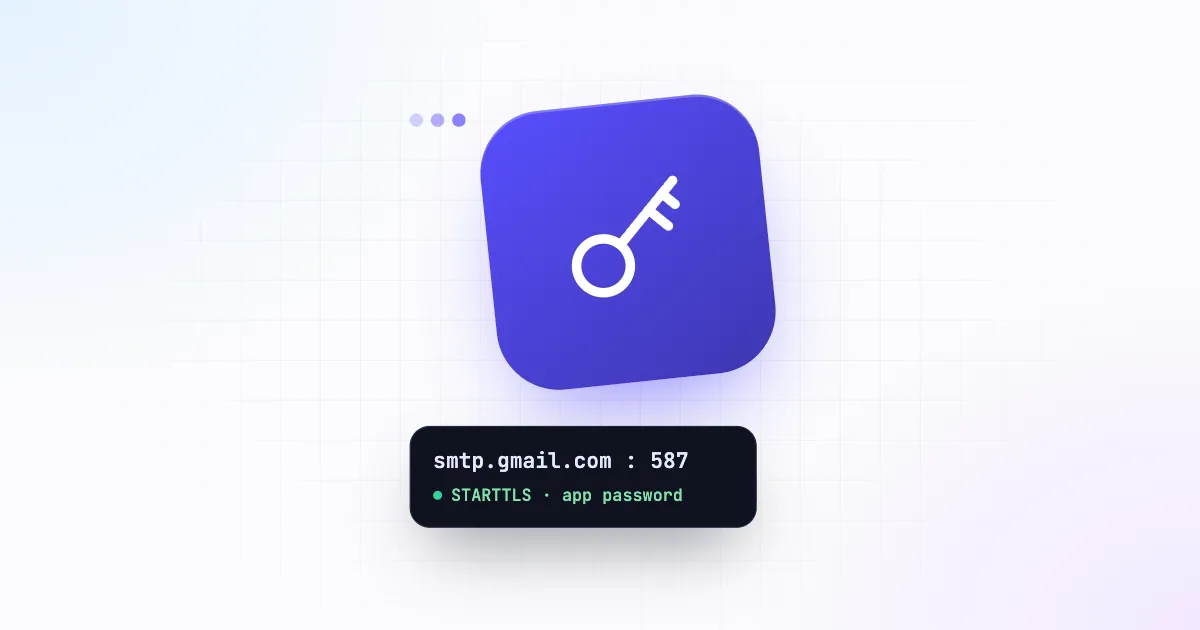
| Port Number (Portnummer) | 587. Inbixio sichert die Verbindung mit STARTTLS, so wie Port 587 funktioniert; Port 465 wird nicht unterstützt |
| Username (Benutzername) | Die vollständige E-Mail-Adresse, von der Sie senden, z. B. notifications@yourcompany.com |
| Password (Passwort) | Das Passwort dieses Postfachs oder ein App-Passwort, falls Ihr Anbieter eines verlangt |
| Use TLS / Use SSL | Aktivieren Sie Use TLS passend zu Port 587 |
Zwei Details ersparen Ihnen später viel Fehlersuche:
- Der Benutzername ist auch Ihr Absender. Inbixio sendet von der Adresse, mit der Sie sich anmelden. Verwenden Sie also ein echtes Postfach auf Ihrer eigenen Domain, etwa
hello@odernotifications@, statt eines privaten Postfachs. - Viele Anbieter verlangen ein App-Passwort. Google zum Beispiel setzt für SMTP die Bestätigung in zwei Schritten und ein 16-stelliges App-Passwort voraus. Ihr normales Passwort wird abgelehnt.
Nicht sicher, was Sie eintragen sollen? SMTP-Einstellungen erklärt führt Sie durch Hosts, Ports und TLS für die gängigen Anbieter.
Schritt 3: API-Schlüssel erzeugen
Öffnen Sie API Keys (API-Schlüssel) und wählen Sie Create Api Key (API-Schlüssel erstellen). Geben Sie ihm einen Namen, der verrät, wo er eingesetzt wird, zum Beispiel production-backend oder staging-signup-service, und legen Sie dann fest:
- Server Access (Serverzugriff): All Server (alle Server) sendet über den ersten E-Mail-Server, den Sie verbunden haben. Selected Server (ausgewählter Server) bindet den Schlüssel an einen Server. Haben Sie mehrere Absenderadressen, geben Sie jedem Dienst einen Schlüssel, der an seinen Server gebunden ist; so steuern Sie, von welcher Adresse er sendet.
- Permissions (Berechtigungen): Aktivieren Sie Send (Senden), damit der Schlüssel E-Mails senden kann. Geben Sie einem Schlüssel nur die Berechtigungen, die er braucht.
Wählen Sie Generate API Key (API-Schlüssel generieren) und kopieren Sie dann den Schlüssel. Inbixio-Schlüssel beginnen mit ibx_. Bewahren Sie ihn wie ein Passwort auf: in Ihrem Secrets-Manager oder einer Umgebungsvariablen, nie in Frontend-Code oder einem öffentlichen Repository. Sicherheit von API-Schlüsseln behandelt Rotation und Berechtigungen ausführlicher.
Schritt 4: Ihre erste E-Mail senden
Exportieren Sie den Schlüssel und senden Sie dann eine Anfrage mit curl:
export INBIXIO_API_KEY="ibx_your_key_here"

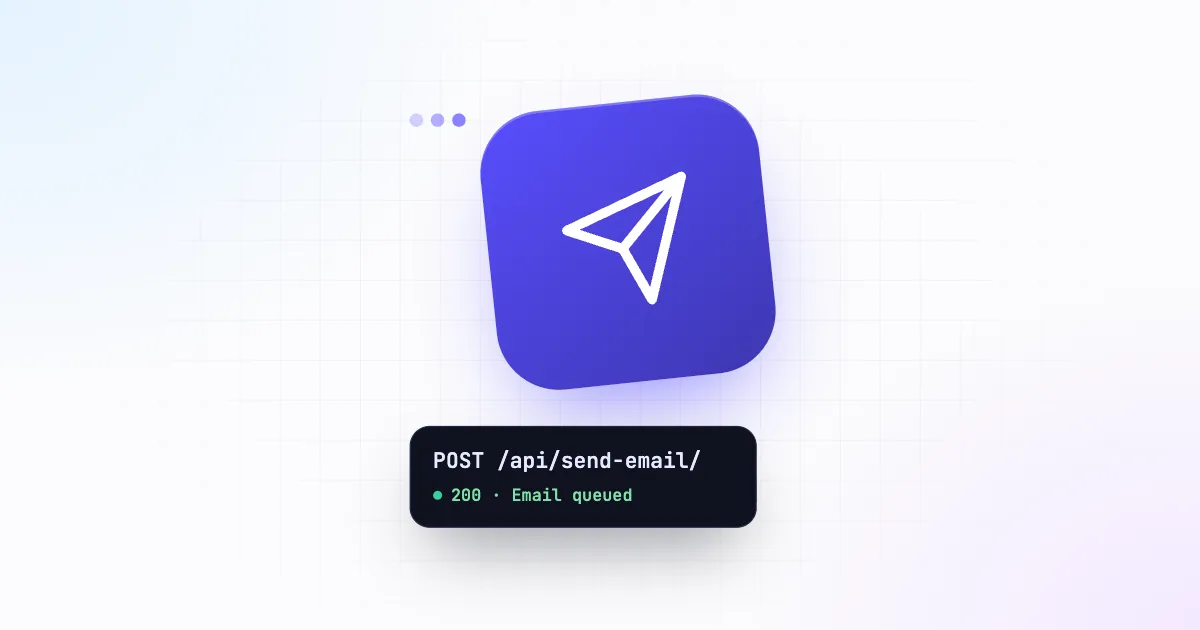
curl -X POST https://backend.inbixio.com/api/send-email/ \
  -H "X-API-Key: $INBIXIO_API_KEY" \
  -H "Content-Type: application/json" \
  -d '{
    "to_email": "you@example.com",
    "subject": "Hello from Inbixio",
    "message": "<h1>It works!</h1><p>My first email sent through the Inbixio API.</p>"
  }'
Eine erfolgreiche Anfrage gibt HTTP 200 zurück:
{ "message": "Email queued successfully." }Sehen Sie in Ihrem Posteingang nach. Die E-Mail kommt von der Adresse, die Sie als SMTP-Benutzernamen verwendet haben.
Behalten Sie den abschließenden Schrägstrich bei. Der Endpunkt lautet
/api/send-email/. Ohne das abschließende/antwortet der Server mit einer Weiterleitung, und viele HTTP-Clients senden den Request-Body nach einer Weiterleitung nicht erneut.
Der Request-Body hat drei Pflichtfelder:
| Feld | Typ | Beschreibung |
|---|---|---|
to_email |
string | Eine Empfängeradresse |
subject |
string | Die Betreffzeile |
message |
string | Der E-Mail-Text als HTML |
Schritt 5: Zustellung im Dashboard prüfen
„Queued“ (eingereiht) bedeutet, dass Inbixio die Anfrage angenommen und die Zustellung im Hintergrund gestartet hat. Die SMTP-Zustellung erfolgt einen Moment später, und die Ergebnisse laufen in Ihrem Dashboard zusammen:
- Email Sent (gesendete E-Mails) zählt die erfolgreichen Sendevorgänge der letzten 7 Tage.
- Failed Deliveries (fehlgeschlagene Zustellungen) zeigt den Anteil der E-Mails, die Ihr SMTP-Server im selben Zeitraum von 7 Tagen abgelehnt hat.
- Avg Latency (durchschnittliche Latenz) zeigt, wie lange Ihr SMTP-Server braucht, um Nachrichten anzunehmen.
- Die Tabelle Logs (Protokolle) listet jeden API-Aufruf mit Event-ID, Endpunkt, Statuscode und Antwortzeit auf.
Kommt Ihre Test-E-Mail nicht an und steigt die Fehlerrate, liegt die Ursache fast immer in den Servereinstellungen: ein falsches Passwort, ein Anbieter, der ein App-Passwort verlangt, oder ein falscher Host oder Port. Prüfen Sie diese unter Email Servers und senden Sie einen weiteren Test.
Häufige Fehler bei der ersten Anfrage
| Status | Antwort | Lösung |
|---|---|---|
401 |
API key missing / Invalid API key |
Senden Sie den Schlüssel im X-API-Key-Header und prüfen Sie ihn auf Tippfehler oder zusätzliche Leerzeichen |
403 |
This API key does not have send permission. |
Bearbeiten Sie den Schlüssel und aktivieren Sie Send |
402 |
An active subscription is required to send emails. |
Schließen Sie den Bezahlvorgang ab oder aktualisieren Sie Ihre Zahlungsdaten |
400 |
No SMTP configuration found… |
Fügen Sie zuerst einen E-Mail-Server hinzu (Schritt 2) |
400 |
to_email, subject, and message are required. |
Prüfen Sie die JSON-Feldnamen; sie lauten nicht to oder html |
Zu Retries, Monatslimits und produktionsreifer Fehlerbehandlung lesen Sie Fehler und Limits der E-Mail-API behandeln.
Wie es weitergeht
Sie haben jetzt eine funktionierende Pipeline von Ihrem Code bis in die Posteingänge Ihrer Nutzer. Von hier aus:
- Senden Sie aus Ihrem echten Stack mit den Beispielen für Node.js, Python und cURL.
- Sorgen Sie mit der Checkliste zu SPF, DKIM und DMARC dafür, dass Ihre Nachrichten im Posteingang landen.
- Bauen Sie die E-Mails, auf die Nutzer warten: OTP- und Bestätigungscodes und Passwort-Resets.
Mit Inbixio versenden
Verbinden Sie Ihren eigenen SMTP-Server, erstellen Sie einen API-Schlüssel mit passenden Berechtigungen und senden Sie aus jeder Programmiersprache mit einer einzigen HTTPS-Anfrage.